Deine Kameras, live als Desktop-Hintergrundbild auf Deinem Mac.

Live-Kamera-Hintergrundbild für macOS
PanoPaper macht aus Deinen UniFi Protect und IP-Kameras Hintergrundbilder mit Live-Video: eine Kamera auf jedem Bildschirm oder in jedem Space, und ein dezenter Hinweis, sobald jemand vorbeikommt.
Willst Du den Ausblick teilen? Übertrage mit einem Klick live auf YouTube oder Facebook. Immer da, nie im Weg.
UniFi Protect · ONVIF- und RTSP-Kameras · Bis 4K · Erkennung von Personen und Tieren · 360°-Kameras · PTZ-Kameras · Kameraton · Live-Übertragungen
Für macOS 15 (Sequoia) und neuer.
Bereit für macOS 27 Golden Gate.
Für UniFi Protect, ONVIF- und RTSP-Kameras.
Version 2.6 · Veröffentlicht am 28. Oktober 2026
Die Einfahrt, der Steg, die Hintertür: immer im Blick, ohne eine einzige App zu öffnen.
PanoPaper kennenlernen
Ein Hintergrundbild, das für Dich Ausschau hält.
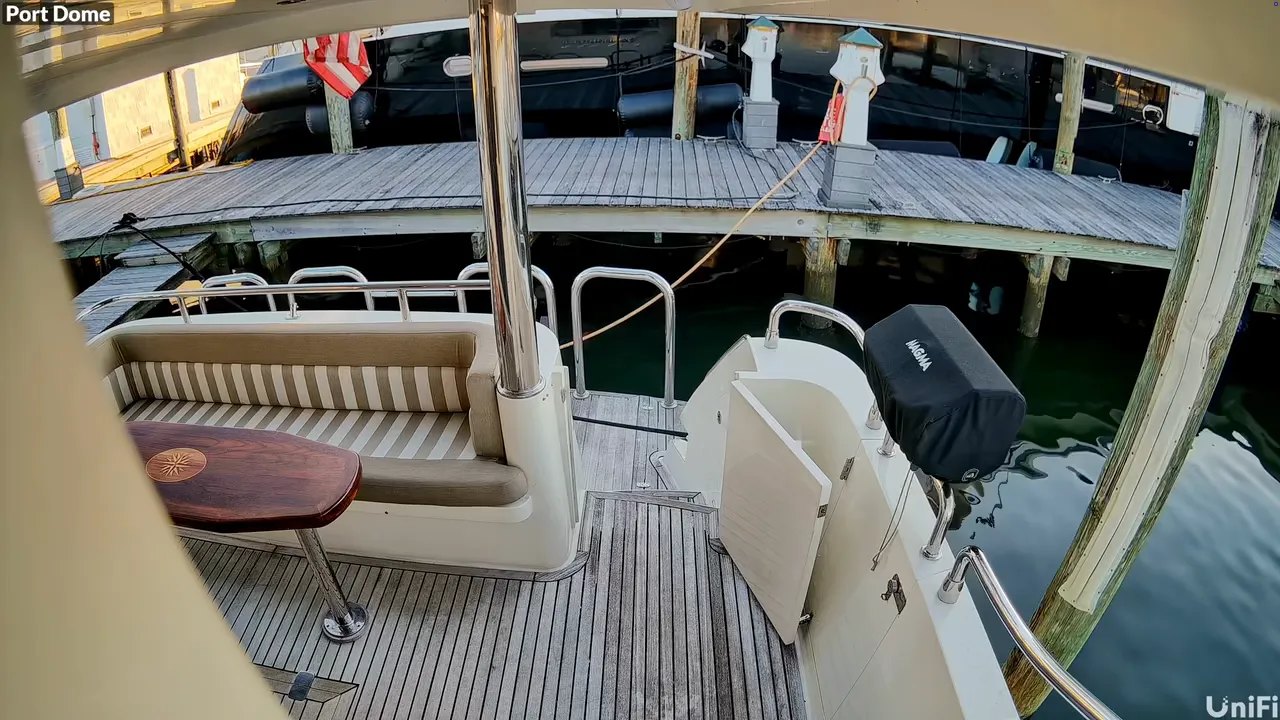
PanoPaper wohnt in Deiner Menüleiste und spielt das Live-Video Deiner Kameras hinter Deinen Desktop-Symbolen ab. Wähle eine Kamera für jeden Bildschirm oder für jeden Space, und Du siehst sie, sobald Du an Deinen Fenstern vorbeischaust.
Dein echtes Hintergrundbild bleibt unangetastet: Wähle „Keine“, pausiere oder beende PanoPaper, und Dein Desktop ist genau wie vorher.
- Findet Deine Kameras. PanoPaper sucht in Deinem Netzwerk nach UniFi Protect NVRs und IP-Kameras. Einmal anmelden, Dein Passwort bleibt in Deinem Schlüsselbund.
- Merkt sich alles. Die Kamera jedes Bildschirms, die Kamera jedes Space, Dein gewählter Ausschnitt: alles ist nach einem Neustart wieder da, auf Wunsch schon bei der Anmeldung.
- Schont Deinen Mac. Das Video wird von der Hardware decodiert, läuft hinter Deinen Fenstern mit ruhigen 15 Bildern pro Sekunde und pausiert, solange Deine Bildschirme ruhen oder der Bildschirm gesperrt ist.


Klicke auf eine Kamera, um sie live zu sehenTippe auf eine Kamera, um sie live zu sehen


Erkennungen
Es sagt Dir, wenn jemand da ist.
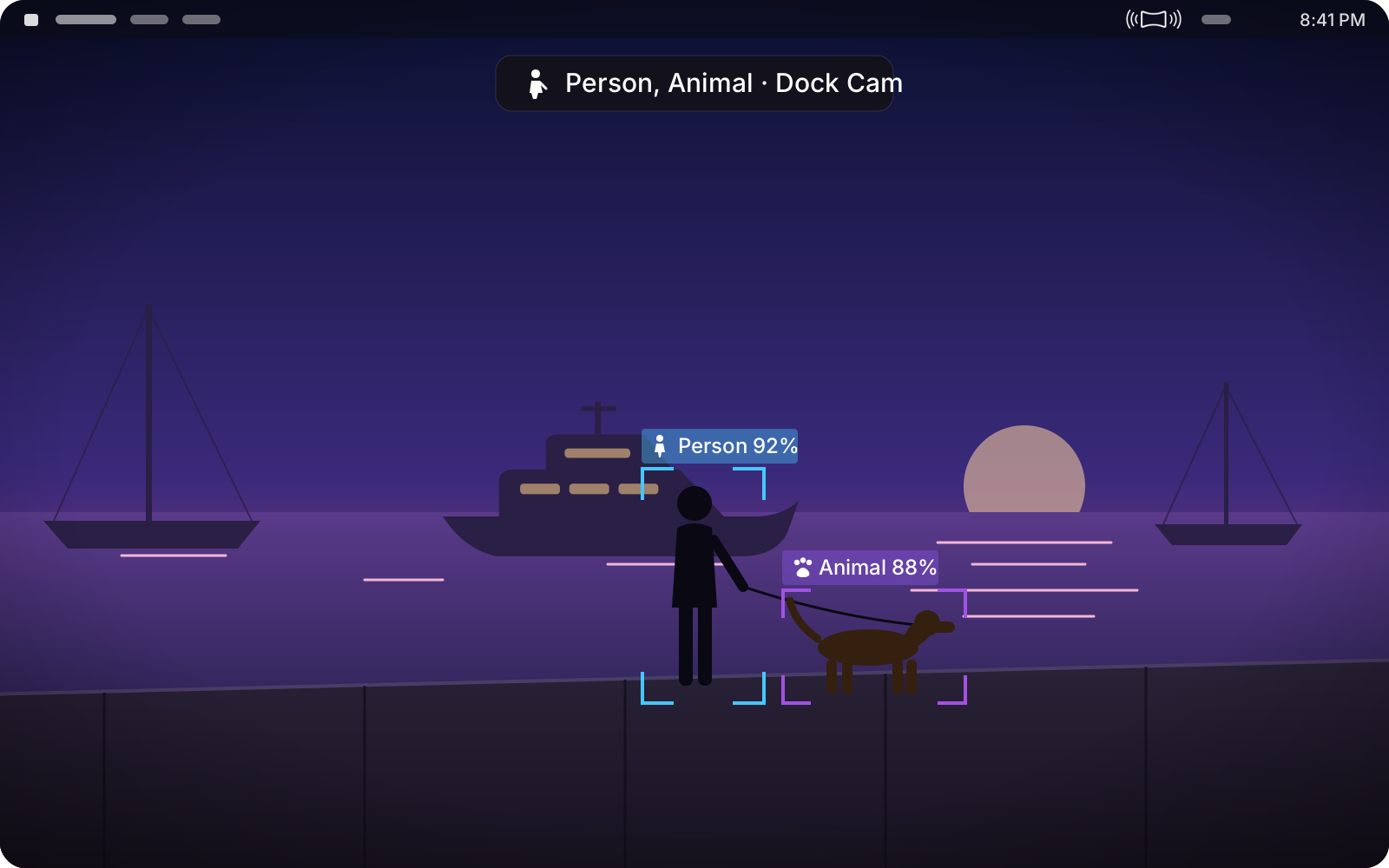
Mit PanoPaper hinter Deinen Fenstern musst Du nicht ständig hinschauen. Sieht eine Kamera eine Person oder ein Tier, sagen es Dir eine dezente Zeile oben auf dem Bildschirm und ein sanfter Ton, auf Wunsch auch in der Mitteilungszentrale. Ein Klick zeigt diese Kamera im Vollbild.
Bleibt in Deinem Netzwerk. Die Erkennung passiert auf Deinen Kameras, Deinem NVR und Deinem Mac. Keine Cloud, keine Uploads: kein Bild und keine Erkennung verlässt jemals Dein Netzwerk.
- Nur echte Bewegungen. Personen und Tiere, kein bewegtes Wasser, keine Fahne im Wind, keine Spiegelungen.
- Jede Kamera. Nicht nur die auf Deinem Hintergrundbild. Wähle die Kameras, die zählen, und Personen, Tiere oder beides.
- Rahmen, die mitgehen. Zeigt das Hintergrundbild diese Kamera, folgt ein Rahmen jeder Person und jedem Tier bei jeder Bewegung.
- Ein Klick zum Hinsehen. Klicke auf die Erkennung oder drücke Deinen Kurzbefehl für Vollbild, und die Kamera füllt den Bildschirm, über allem.
Live-Übertragungen
Teile den Ausblick. Live.
Übertrage jede Kamera live auf YouTube, Facebook oder einen anderen Streamingdienst, direkt von Deinem Mac. Keine zusätzliche Software und nichts dazwischen.
- Mehrere auf einmal. Übertrage gleichzeitig live auf YouTube und Facebook, jede Übertragung startest und beendest Du einzeln.
- Kameras live wechseln. Wähle eine andere Kamera, und die Übertragung blendet zu ihr über, samt Ton.
- 360°-Kameras, ausgerichtet. Ein Fischauge geht als natürliches Bild hinaus: Ziehe in der Vorschau, um es auszurichten, oder lass es sich langsam umsehen.
- Gemacht für wackeliges Internet. Kurze Aussetzer beenden den Stream nicht, und bei einer langsamen Verbindung sendet PanoPaper weniger, bis sie sich erholt.
- Läuft weiter. Sperre Deinen Mac oder lass die Bildschirme schlafen: Die Übertragung geht weiter.
Funktionen
Gemacht für den Mac. Gemacht zum Hinsehen.
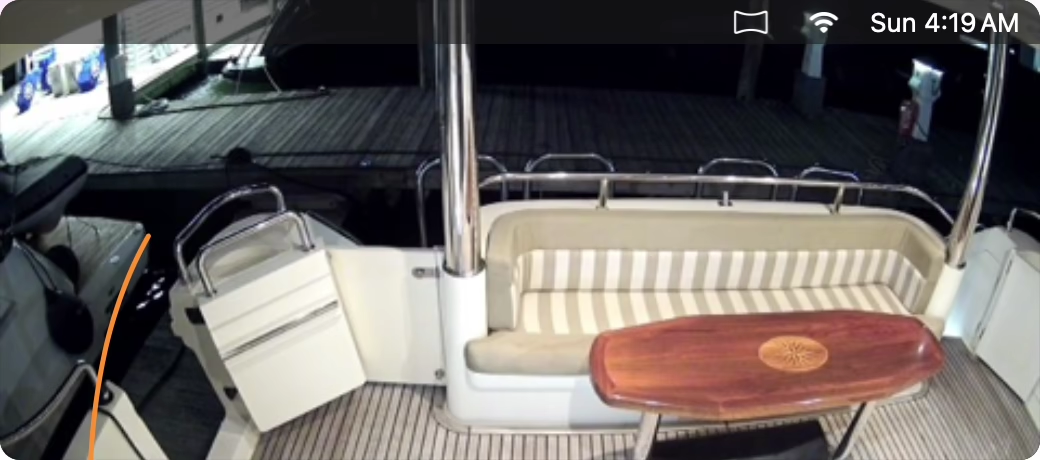
Zuhause in der Menüleiste.
Deine Kameras als Bilder, Pause, Ton und was sie zuletzt gesehen haben, nur einen Klick entfernt. Neue Versionen kommen leise, mit einem Punkt am Symbol in der Menüleiste.
Die Ansicht in der Menüleiste →Vollbild, über allem, mit Ton.
Ein Kurzbefehl zeigt Deine Kameras über allen Fenstern, den Desktop-Symbolen, der Menüleiste und dem Dock. Esc drücken oder klicken, und Du bist zurück. Schalte den Ton der Kamera auf Deinem Hauptbildschirm ein. Hinter Fenstern spielt er leiser, und ein Kurzbefehl schaltet ihn aus jeder App stumm.
Vollbild → Kameraton →
Kurzbefehle und Siri.
Bitte Siri, die Einfahrt zu zeigen, oder lass einen Kurzbefehl die Kamera wechseln, live gehen oder starten, wenn jemand vorbeikommt.
Kurzbefehle und Siri →
Eine Kamera für jeden Bildschirm. Und jeden Space.
Die Einfahrt auf dem einen Bildschirm, der Steg auf dem anderen. Auch jeder Space kann seine eigene Kamera zeigen, oder gar keine.
Kameras auswählen →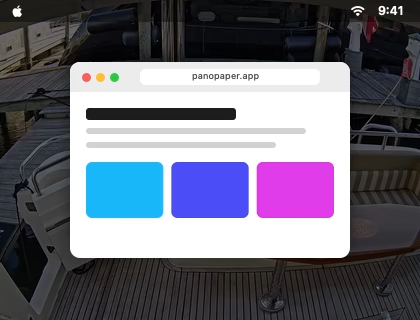
Ruhig hinter Deinen Fenstern.
Während Du arbeitest, tritt das Video zurück: abgedunkelt oder in einer Farbe passend zu Deinem Hintergrundbild verblasst. Räumst Du den Desktop frei, ist es wieder voll da.
Hinter Fenstern →
Jemand an der Tür? Du erfährst es.
Eine dezente Zeile oben auf dem Bildschirm, ein sanfter Ton oder die Mitteilungszentrale, wenn eine Kamera eine Person oder ein Tier sieht. Alles in Deinem eigenen Netzwerk, nie in der Cloud.
Erkennungen →
Zoome auf das, was zählt.
Die Vorschau in den Einstellungen ist ein Sucher: Zoome auf das Tor oder das Boot, und das Hintergrundbild zeigt genau das. Jede Kamera merkt sich ihren Ausschnitt. Bei freiem Desktop schauen die Pfeiltasten herum, + und - zoomen, 0 setzt zurück, und 1 bis 9 wechseln die Kamera.
Zoomen und Umschauen → Desktop-Tasten →360°- und PTZ-Kameras.
Ein Fischauge an der Decke wird zu einer natürlichen Ansicht des Raums, mit geraden Linien, die gerade sind. Du kannst sie drehen und neigen, oder sie schaut sich langsam von selbst um. Ziehe in der Vorschau wie mit einem Joystick, um die Kamera zu drehen, scrolle, um ihr Objektiv zu zoomen, und schicke sie in die Ausgangsposition oder zu einer ihrer gespeicherten Positionen.
360°-Kameras → PTZ-Kameras →
Live gehen.
Übertrage eine Kamera auf YouTube, Facebook oder Deinen eigenen Server, auch auf mehrere zugleich, und wechsle Kameras mit einer sanften Überblendung.
Live-Übertragungen →Spricht Deine Sprache.
Die Ansicht in der Menüleiste, die Einstellungen und jedes Fenster folgen der Sprache Deines Mac.
- English
- Deutsch
- Français
- Español
- Italiano
- Português
- Nederlands
- Polski
- Українська
- 日本語
- 한국어
- ไทย
- 中文
Hier gibt es keinen KI-Murks.
Gebaut von einem Softwareentwickler mit einer ganzen Flotte UniFi-Hardware, für alle, die auch eine haben. Jeder Videostream, jeder Verbindungsversuch und jedes Pixel begutachtet und poliert. Probier es aus und überzeug Dich selbst.
Kostenlose Testversion herunterladenPrivat von Grund auf
Direkt von Deinem NVR auf Deinen Mac. Keine Cloud.
Bild und Ton gehen in Deinem eigenen Netzwerk von Deinem NVR zu Deinem Mac, nichts läuft über uns. Auch die Erkennungen: Sie passieren auf Deinen Kameras, Deinem NVR und Deinem Mac und verlassen nie Dein Netzwerk. Kein Cloud-Umweg, kein Benutzerkonto bei uns, keine Analyse. PanoPaper merkt sich das Sicherheitszertifikat Deines NVR, damit sich nichts anderes als er ausgeben kann, und bewahrt Dein Passwort in Deinem Schlüsselbund auf. Nur wenn Du live gehst, verlässt eine Kamera Dein Netzwerk: direkt von Deinem Mac zu dem Streamingdienst, den Du gewählt hast.
Datenschutzerklärung →Was Du brauchst
Drei Dinge, und los geht’s.
Deine Kameras
Eine UniFi-Konsole mit UniFi Protect (zum Beispiel ein UNVR, ein Cloud Key oder eine Dream Machine) oder IP-Kameras, die ONVIF oder RTSP sprechen.
Ein Benutzerkonto darauf
Ein Benutzername und Passwort auf dem NVR, oder das eigene Benutzerkonto der Kamera. Auf einem UniFi NVR braucht PanoPaper nur die Berechtigung Livestream. Füge Livestream Audio für Audio hinzu und PTZ Control, um PTZ-Kameras zu steuern.
Ein Mac mit macOS 15
macOS 15 (Sequoia) oder neuer, auf Apple Silicon oder Intel.Bereit für macOS 27 Golden Gate.
Preise
Kostenlos zum Behalten.
Pro für ein klares Bild.
Jede Funktion gehört Dir, kostenlos. In den ersten 7 Tagen sehen Deine Kameras sauber aus. Danach steht „NICHT LIZENZIERT“ quer darüber, bis Du auf Pro umsteigst.
Kostenlos
Jede Funktion, kostenlos. Nach 7 Tagen steht „NICHT LIZENZIERT“ quer über Deinen Kameras. Keine Karte, kein Benutzerkonto.
DownloadWas PanoPaper Pro dazu bringt
- ✓ Kein „NICHT LIZENZIERT“ quer über Deinen Kameras.
- ✓ Saubere Live-Übertragungen auf YouTube, Facebook und mehr.
- ✓ Saubere Bilder in Mitteilungen und Kurzbefehlen.
- ✓ Bis zu 3 Macs mit einem Lizenzschlüssel.
- ✓ Unterstützung für einen unabhängigen Entwickler.

Schau an Deinen Fenstern vorbei. Da sind sie.
macOS 15 (Sequoia) oder neuer · Apple Silicon und Intel.
Bereit für macOS 27 Golden Gate.
Version 2.6 · Veröffentlicht am 28. Oktober 2026
