Tus cámaras, en directo como fondo de escritorio de tu Mac.

Fondo de pantalla con tus cámaras en directo para macOS
PanoPaper convierte tus cámaras UniFi Protect e IP en fondos de pantalla con vídeo en directo: una cámara en cada pantalla, o en cada espacio, y un aviso discreto cuando alguien pasa.
¿Quieres compartir la vista? Emite en directo en YouTube o Facebook con un clic. Siempre ahí, nunca en medio.
UniFi Protect · Cámaras ONVIF y RTSP · Hasta 4K · Detección de personas y animales · Cámaras 360° · Cámaras PTZ · Audio de las cámaras · Transmisiones en directo
Para macOS 15 (Sequoia) y posterior.
Listo para macOS 27 Golden Gate.
Compatible con UniFi Protect y cámaras ONVIF y RTSP.
Versión 2.6 · Publicada el 28 de octubre de 2026
La entrada, el muelle, la puerta trasera: siempre a la vista, sin abrir ni una sola app.
Conoce PanoPaper
Un fondo de pantalla que vigila por ti.
PanoPaper vive en tu barra de menús y reproduce el vídeo en directo de tus cámaras detrás de los iconos de tu escritorio. Elige una cámara para cada pantalla, o para cada espacio, y la verás cada vez que mires más allá de tus ventanas.
Nunca toca tu fondo de pantalla real: elige Ninguna, ponlo en pausa o ciérralo, y tu escritorio queda exactamente como estaba.
- Encuentra tus cámaras. PanoPaper busca NVR de UniFi Protect y cámaras IP en tu red. Inicia sesión una vez; tu contraseña se queda en tu llavero.
- Lo recuerda todo. La cámara de cada pantalla, la de cada espacio, cómo la encuadraste: todo vuelve tras reiniciar, y al iniciar sesión si quieres.
- Ligero para tu Mac. El vídeo se decodifica por hardware, se reproduce a unos tranquilos 15 fotogramas por segundo detrás de tus ventanas y se detiene mientras tus pantallas reposan o la pantalla está bloqueada.


Haz clic en una cámara para verla en directoToca una cámara para verla en directo


Detecciones
Te avisa cuando hay alguien.
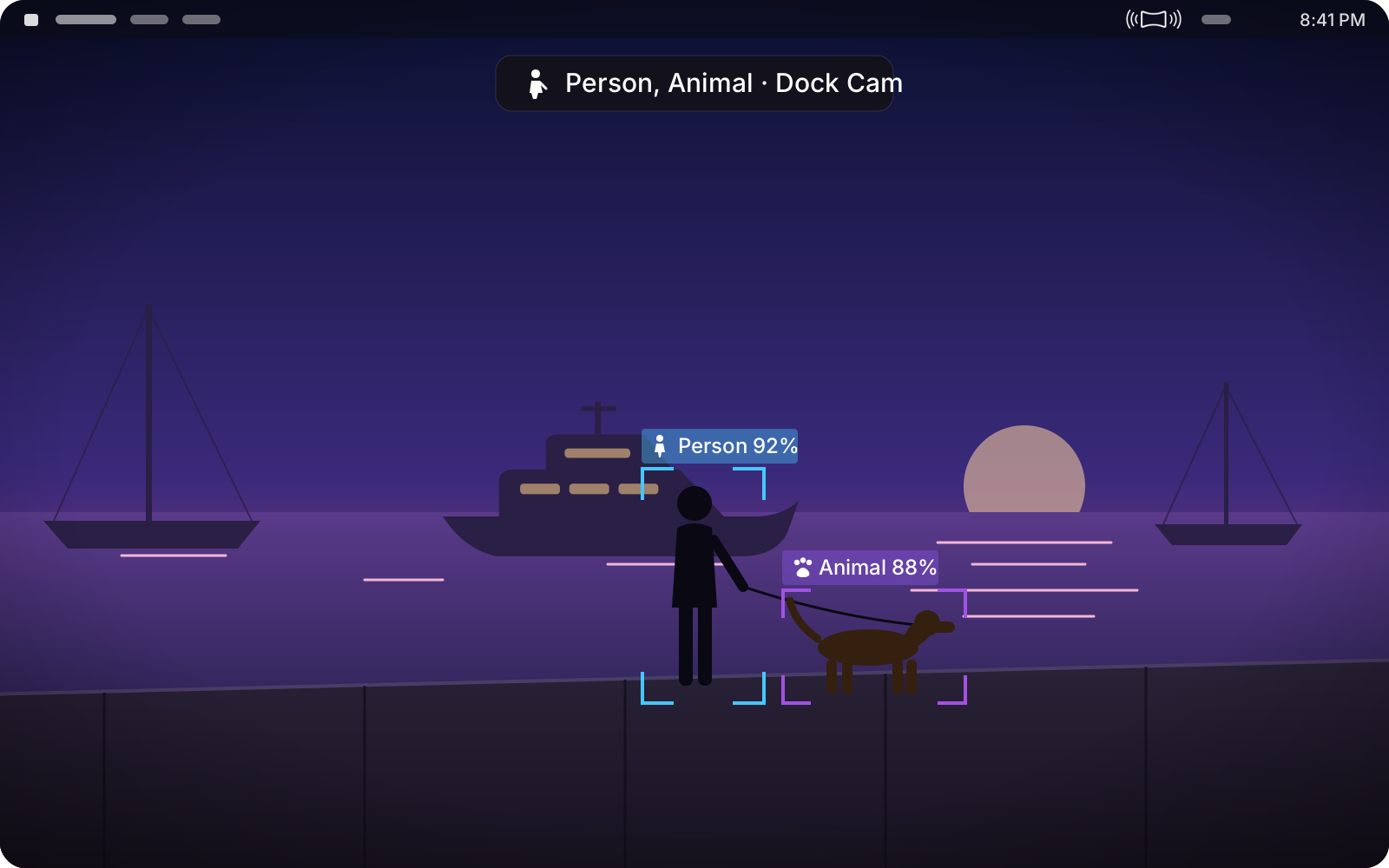
Con PanoPaper detrás de tus ventanas, no tienes que estar pendiente. Cuando una cámara ve a una persona o a un animal, una línea discreta en la parte superior de la pantalla y un suave aviso sonoro te lo dicen, y también el centro de notificaciones si quieres. Un clic muestra esa cámara a pantalla completa.
Se queda en tu red. Las detecciones ocurren en tus cámaras, tu NVR y tu Mac. Sin nube, sin subidas: ninguna imagen ni detección sale nunca de tu red.
- Solo lo que importa. Personas y animales, no agua en movimiento, una bandera al viento ni reflejos.
- Todas las cámaras. No solo la de tu fondo de pantalla. Elige qué cámaras cuentan, y si personas, animales o ambos.
- Contornos que siguen. Cuando el fondo de pantalla muestra esa cámara, un marco sigue a cada persona y animal mientras se mueven.
- Un clic para mirar. Haz clic en la detección, o pulsa tu atajo de pantalla completa, y la cámara llena la pantalla, por encima de todo.
Transmisiones en directo
Comparte la vista. En directo.
Transmite cualquier cámara en directo a YouTube, Facebook u otro servicio de streaming, directamente desde tu Mac. Sin programas adicionales y sin nada de por medio.
- Varias a la vez. Emite en directo en YouTube y Facebook al mismo tiempo, e inicia o detén cada transmisión por separado.
- Cambia de cámara en directo. Elige otra cámara y la transmisión pasa a ella con un fundido, sonido incluido.
- Cámaras 360°, bien orientadas. Un ojo de pez se emite como una vista natural: arrastra la previsualización para orientarla o deja que mire alrededor despacio.
- Pensado para conexiones inestables. Los cortes breves no terminan la emisión y, con una conexión lenta, PanoPaper envía menos datos hasta que se recupera.
- Sigue adelante. Bloquea tu Mac o deja que las pantallas entren en reposo: la transmisión continúa.
Funciones
Hecho para el Mac. Hecho para mirar.
Como en casa en la barra de menús.
Tus cámaras en imágenes, la pausa, el audio y lo que han visto últimamente, a un clic. Las versiones nuevas llegan sin molestar, con un punto en el icono de la barra de menús.
El panel de la barra de menús →Pantalla completa, por encima de todo, con sonido.
Un atajo muestra tus cámaras por encima de todas las ventanas, los iconos del escritorio, la barra de menús y el Dock. Pulsa Esc o haz clic, y vuelves. Activa el audio de la cámara de tu pantalla principal. Suena más bajo detrás de las ventanas, y un atajo lo silencia desde cualquier app.
Pantalla completa → Audio de las cámaras →
Atajos y Siri.
Pide a Siri que muestre la entrada, o deja que un atajo cambie de cámara, emita en directo o se ejecute cuando alguien pase.
Atajos y Siri →
Una cámara para cada pantalla. Y cada espacio.
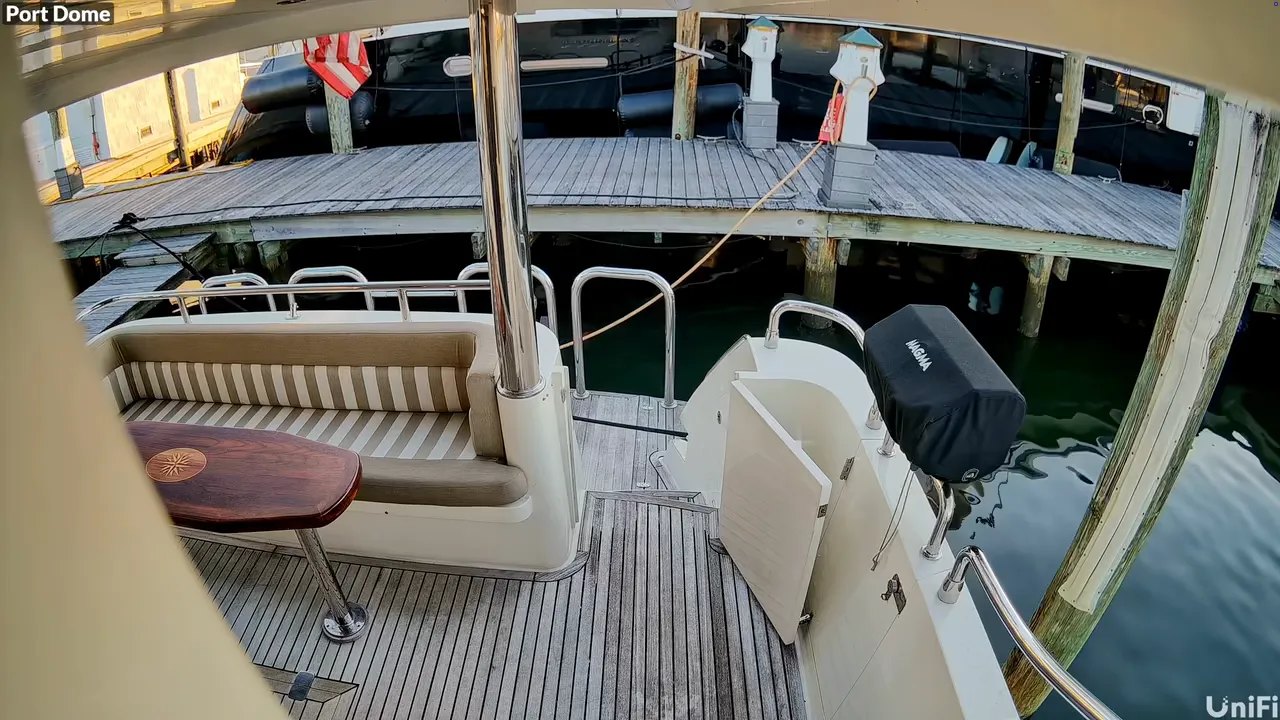
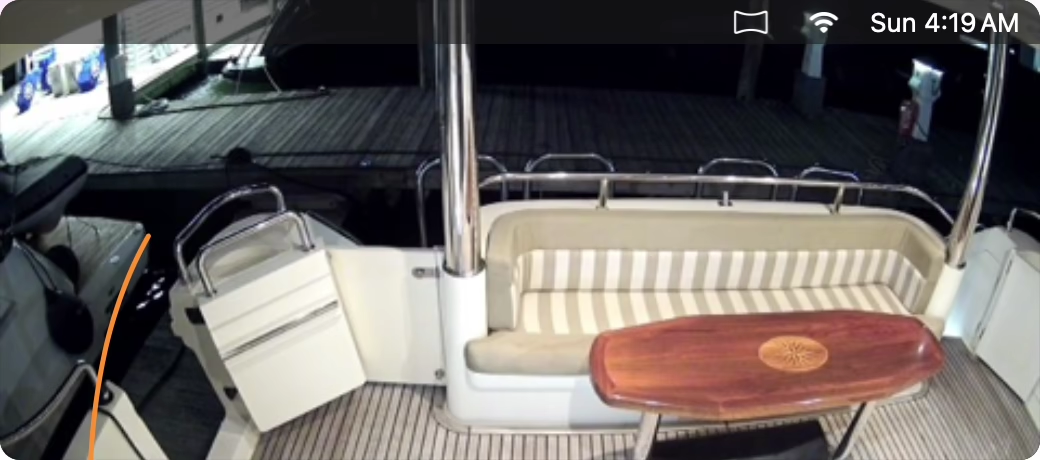
La entrada en una pantalla, el muelle en la otra. Cada espacio también puede mostrar su propia cámara, o ninguna.
Elegir cámaras →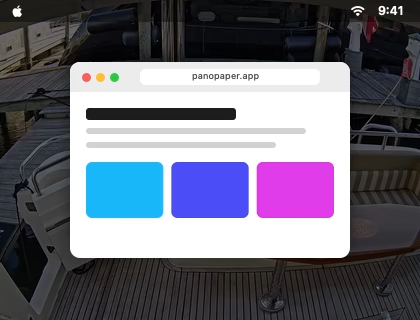
Tranquilo detrás de tus ventanas.
Mientras trabajas, el vídeo pasa a segundo plano: atenúalo o fúndelo con un color a juego con tu fondo de pantalla. Despeja el escritorio y vuelve por completo.
Detrás de las ventanas →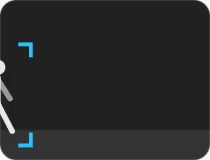
¿Alguien en la puerta? Lo sabrás.
Una línea discreta en la parte superior de la pantalla, un suave aviso sonoro o el centro de notificaciones, cuando una cámara ve a una persona o a un animal. Todo en tu propia red, nunca en la nube.
Detecciones →
Acércate a lo que importa.
La vista previa de los ajustes es un visor: acércate a la verja o al barco, y el fondo de pantalla muestra justo eso. Cada cámara recuerda su encuadre. Con el escritorio despejado, las flechas miran alrededor, + y - hacen zoom, 0 vuelve atrás y del 1 al 9 cambian de cámara.
Hacer zoom y mirar alrededor → Teclas del escritorio →Cámaras 360° y PTZ.
Una cámara ojo de pez en el techo se convierte en una vista natural de la habitación, con las líneas rectas bien rectas, que puedes girar e inclinar, o que recorre la estancia despacio por sí sola. Arrastra la vista previa como un joystick para girar la cámara, desplázate para hacer zoom con su objetivo y envíala a su posición inicial o a cualquiera de sus posiciones guardadas.
Cámaras 360° → Cámaras PTZ →
Emite en directo.
Transmite una cámara a YouTube, Facebook o tu propio servidor, incluso a varios a la vez, y cambia de cámara con un fundido suave.
Transmisiones en directo →Habla tu idioma.
El panel de la barra de menús, los ajustes y todas las ventanas siguen el idioma de tu Mac.
- English
- Deutsch
- Français
- Español
- Italiano
- Português
- Nederlands
- Polski
- Українська
- 日本語
- 한국어
- ไทย
- 中文
Aquí no hay basura de IA.
Creado por un ingeniero de software con toda una flota de equipos UniFi, para todos los que también la tienen. ¡Cada stream, cada reconexión y cada píxel, cuidados al detalle! Pruébalo y compruébalo tú mismo.
Descargar la prueba gratuitaPrivado desde el diseño
Directo de tu NVR a tu Mac. Sin nube.
Tu vídeo y tu audio viajan de tu NVR a tu Mac por tu propia red; nada pasa por nosotros. Las detecciones también: ocurren en tus cámaras, tu NVR y tu Mac, y nunca salen de tu red. Sin relé en la nube, sin cuenta con nosotros, sin analíticas. PanoPaper recuerda el certificado de seguridad de tu NVR, para que nada más pueda hacerse pasar por él, y guarda tu contraseña en tu llavero. Solo cuando emites en directo sale una cámara de tu red: directamente de tu Mac al servicio de streaming que hayas elegido.
Política de privacidad →Lo que necesitas
Tres cosas y listo.
Tus cámaras
Una consola UniFi con UniFi Protect (un UNVR, un Cloud Key o una Dream Machine, por ejemplo) o cámaras IP compatibles con ONVIF o RTSP.
Una cuenta en ella
Un nombre de usuario y una contraseña en el NVR, o la propia cuenta de la cámara. En un NVR UniFi, PanoPaper solo necesita el permiso Livestream. Añade Livestream Audio para el audio y PTZ Control para mover las cámaras PTZ.
Un Mac con macOS 15
macOS 15 (Sequoia) o posterior, en Apple silicon o Intel.Listo para macOS 27 Golden Gate.
Precios
Gratis para siempre. Pro para una imagen limpia.
Todas las funciones son tuyas, gratis. Durante los primeros 7 días tus cámaras se ven limpias. Después, aparece “SIN LICENCIA” sobre ellas hasta que te pases a Pro.
Gratis
Todas las funciones, gratis. Pasados 7 días, aparece “SIN LICENCIA” sobre tus cámaras. Sin tarjeta, sin cuenta.
DescargarLo que añade PanoPaper Pro
- ✓ Adiós a “SIN LICENCIA” sobre tus cámaras.
- ✓ Transmisiones en directo limpias a YouTube, Facebook y más.
- ✓ Imágenes limpias en notificaciones y atajos.
- ✓ Hasta 3 Mac con una sola clave de licencia.
- ✓ Apoyo a un desarrollador independiente.

Mira más allá de tus ventanas. Ahí están.
macOS 15 (Sequoia) o posterior · Apple silicon e Intel.
Listo para macOS 27 Golden Gate.
Versión 2.6 · Publicada el 28 de octubre de 2026
