カメラの映像を、Macのデスクトップ壁紙にライブで。

macOS向けライブカメラ壁紙
PanoPaperは、UniFi ProtectカメラやIPカメラをライブビデオの壁紙にします。ディスプレイごと、操作スペースごとにカメラを表示し、誰かが来たらさりげなくお知らせ。
その眺めを共有したいなら、ワンクリックでYouTubeやFacebookにライブ配信。いつもそこにあって、邪魔になりません。
UniFi Protect · ONVIF・RTSPカメラ · 最大4K · 人と動物の検出 · 360°カメラ · PTZカメラ · カメラのオーディオ · ライブ配信
macOS 15(Sequoia)以降に対応。
macOS 27 Golden Gateに対応済み。
UniFi Protect、ONVIF、RTSPカメラに対応。
バージョン2.6 · 2026年10月28日リリース
車寄せも、桟橋も、裏口も。いつでも目の前に。アプリを開く必要はありません。
PanoPaperのご紹介
あなたの代わりに見守る壁紙。
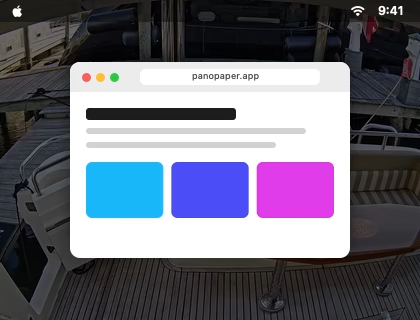
PanoPaperはメニューバーに常駐し、カメラのライブ映像をデスクトップのアイコンの背後に流します。ディスプレイごと、または操作スペースごとにカメラを選べば、ウインドウの向こうに目をやるだけで見られます。
本来の壁紙には一切手を加えません。「なし」を選ぶか、一時停止するか、終了すれば、デスクトップは元どおりです。
- カメラを自動で検出。PanoPaperがネットワーク上のUniFi Protect NVRとIPカメラを探します。サインインは一度だけ。パスワードはキーチェーンに保管されます。
- すべてを記憶。ディスプレイごと・操作スペースごとのカメラも、選んだ表示範囲も、再起動後にそのまま復元。ログイン時に自動で開くこともできます。
- Macにやさしい。映像はハードウェアでデコードされ、ウインドウの背面では落ち着いた毎秒15フレームで再生。ディスプレイのスリープ中や画面ロック中は停止します。


カメラをクリックするとライブで見られますカメラをタップするとライブで見られます


検出
誰かが来たら、お知らせします。
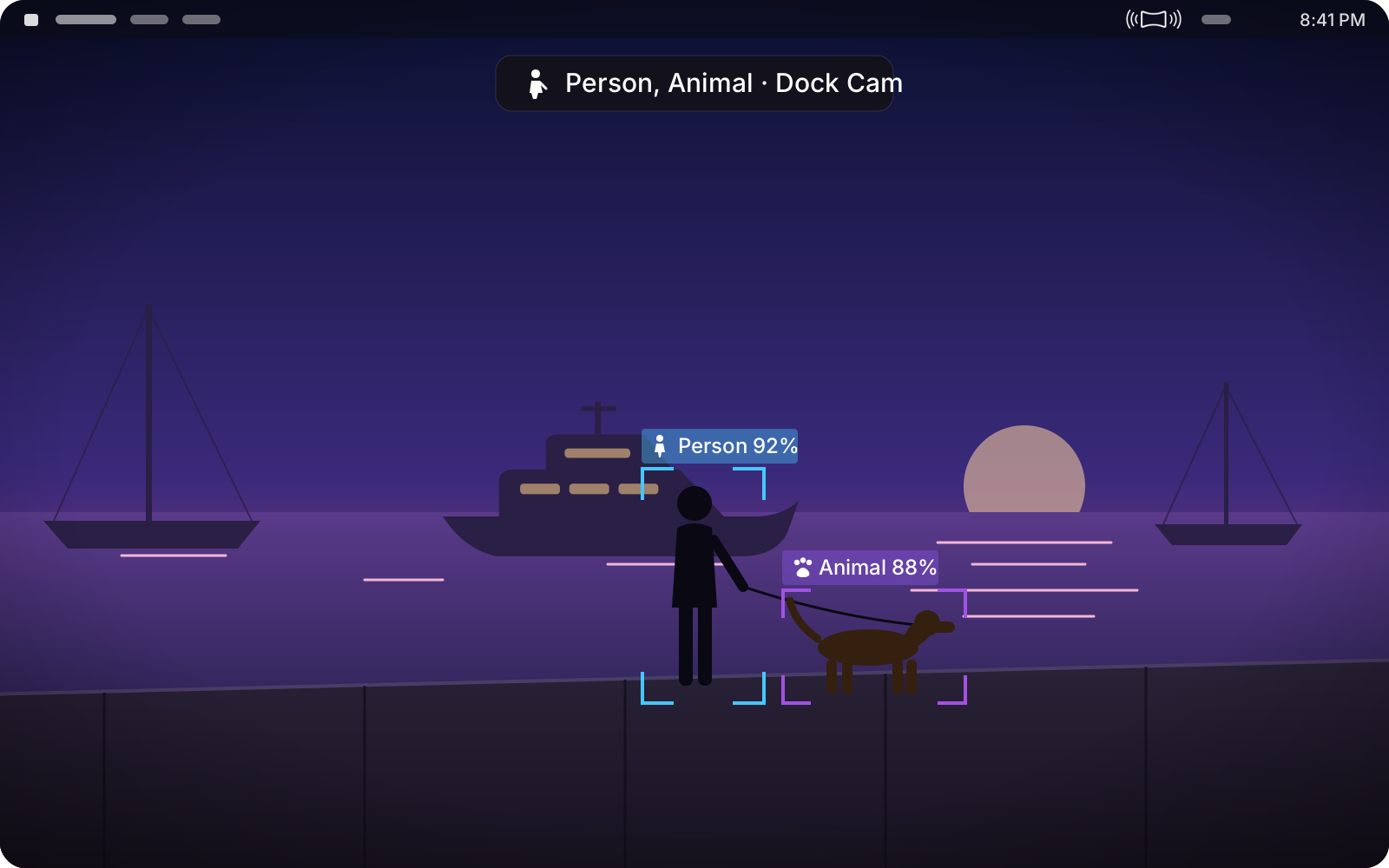
PanoPaperがウインドウの背面にあれば、ずっと見張っている必要はありません。カメラが人や動物を捉えると、画面上部の控えめな表示とやわらかいチャイムでお知らせ。必要なら通知センターにも。クリック一つでそのカメラをフルスクリーン表示します。
ネットワークの外に出ません。検出はカメラ、NVR、Macの上で行われます。クラウドもアップロードもなし。映像も検出結果も、ネットワークの外に出ることはありません。
- 本当に大事なものだけ。人と動物だけを検出し、揺れる水面や風になびく旗、反射には反応しません。
- すべてのカメラで。壁紙に表示中のカメラだけではありません。対象にするカメラと、人・動物・両方のどれを検出するかを選べます。
- 動きを追う枠。壁紙にそのカメラが表示されていると、人や動物の動きに合わせて枠が追いかけます。
- クリック一つで確認。検出をクリックするか、フルスクリーンのショートカットを押すと、カメラがすべての前面で画面いっぱいに表示されます。
ライブ配信
その眺めを、ライブで共有。
どのカメラも、YouTube、Facebook、そのほかのストリーミングサービスへ、Macから直接ライブ配信できます。追加のソフトウェアは不要で、間に何も挟みません。
- 複数同時に。YouTubeとFacebookで同時にライブ配信でき、それぞれ個別に開始・停止できます。
- ライブ中にカメラを切り替え。別のカメラを選ぶと、配信は音声ごとクロスフェードで切り替わります。
- 360°カメラも、狙いどおりに。魚眼の映像は自然な眺めとして配信されます。プレビューをドラッグして向きを合わせるか、ゆっくり見回すままにしておけます。
- 不安定な回線にも強い。短い途切れでは配信は止まらず、回線が遅いときは回復するまで送るデータを減らします。
- 止まらない。Macをロックしても、ディスプレイがスリープしても、配信は続きます。
機能
Macのために。見守るために。
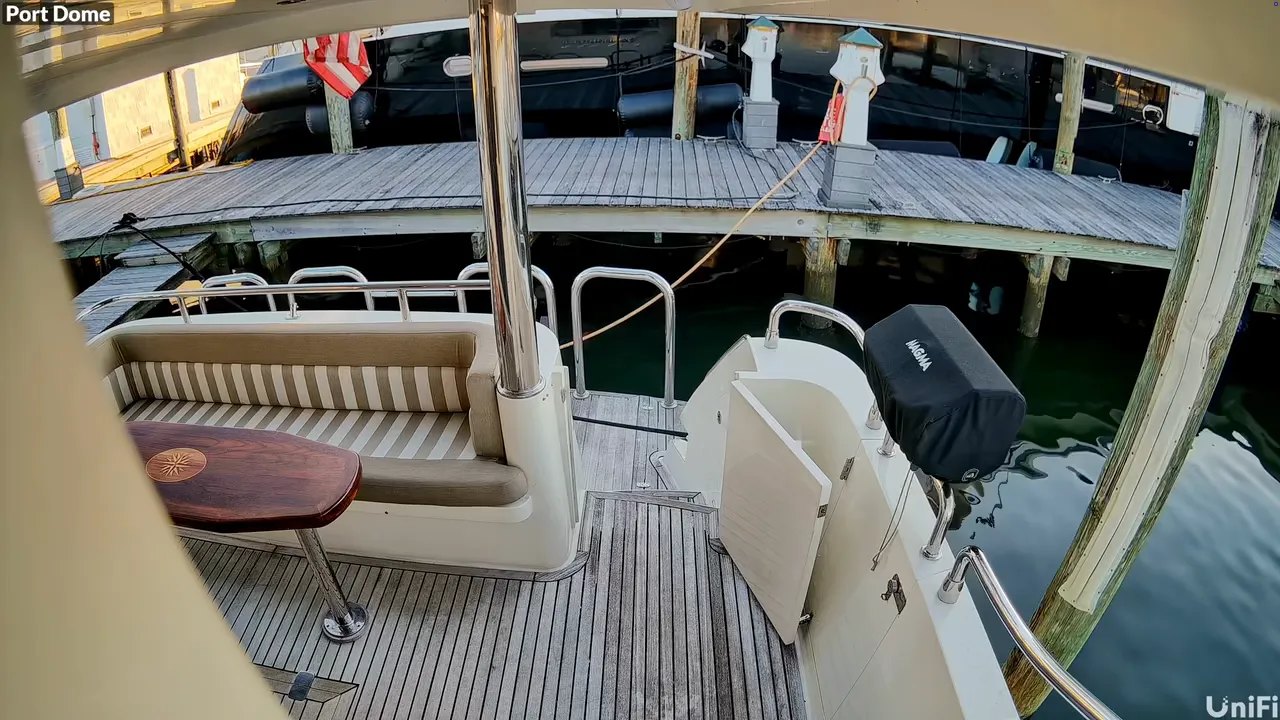
フルスクリーンで、すべての前面に。音声付きで。
ショートカット一つで、すべてのウインドウ、デスクトップのアイコン、メニューバー、Dockの前面にカメラを表示。Escキーを押すかクリックすれば元に戻ります。メインディスプレイのカメラのオーディオをオンに。ウインドウの背面では音量を抑えて再生し、どのアプリからでもショートカットで消音できます。
フルスクリーン → カメラのオーディオ →

玄関に誰か?すぐにわかります。
カメラが人や動物を捉えると、画面上部の控えめな表示、やわらかいチャイム、または通知センターでお知らせ。すべて自分のネットワーク内で完結し、クラウドは使いません。
検出 →
大事なところをズームで。
設定のプレビューはファインダーです。門やボートをズームすれば、壁紙にもそこだけが映ります。表示範囲はカメラごとに記憶されます。デスクトップが見えているときは、矢印キーで見回し、+と-でズーム、0で元に戻り、1〜9でカメラを切り替えます。
ズームと見回し → デスクトップのキー →360°カメラとPTZカメラ。
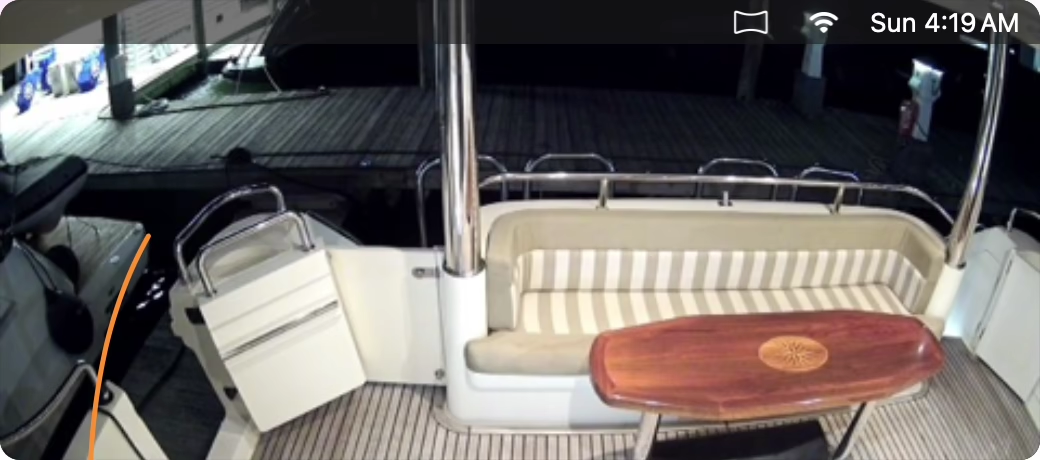
天井の魚眼カメラが、直線がまっすぐに見える自然な部屋の眺めに。向きや傾きを変えたり、ゆっくり自動で見回させたりできます。プレビューをジョイスティックのようにドラッグしてカメラを回し、スクロールでレンズをズーム。ホームポジションや保存済みのプリセットにも移動できます。
360°カメラ → PTZカメラ →
あなたの言語で。
メニューバーのパネル、設定、すべてのウインドウがMacの言語で表示されます。
- English
- Deutsch
- Français
- Español
- Italiano
- Português
- Nederlands
- Polski
- Українська
- 日本語
- 한국어
- ไทย
- 中文
AIまかせの手抜きはありません。
UniFi機器を数多く使うソフトウェアエンジニアが、同じUniFiユーザーのために作りました。 ストリームも、再接続も、1ピクセルまでこだわり抜きました! ぜひお試しください。
無料体験版をダウンロードプライバシーを第一に
NVRからMacへ、直接。 クラウドは使いません。
映像と音声は、自分のネットワーク内でNVRからMacへ直接届き、私たちのサーバを経由することはありません。検出も同じく、カメラ、NVR、Macの上で行われ、ネットワークの外に出ることはありません。クラウドの中継も、私たちのアカウントも、解析もなし。PanoPaperはNVRのセキュリティ証明書を記憶するので、ほかの機器がNVRになりすますことはできません。パスワードはキーチェーンに保管されます。カメラの映像がネットワークの外に出るのは、ライブ配信するときだけ。それもMacから、選んだストリーミングサービスへ直接届きます。
プライバシーポリシー →必要なもの
必要なのは、この3つだけ。
カメラ
UniFi Protectを実行しているUniFiコンソール(UNVR、Cloud Key、Dream Machineなど)、またはONVIFやRTSPに対応したIPカメラ。
そのアカウント
NVRのユーザ名とパスワード、またはカメラ自体のアカウント。UniFi NVRでは、PanoPaperに必要なのはLivestreamの権限だけです。オーディオにはLivestream Audio、PTZカメラの操作にはPTZ Controlを追加してください。
macOS 15搭載のMac
macOS 15(Sequoia)以降、Appleシリコン搭載MacまたはIntel搭載Mac。macOS 27 Golden Gateに対応済み。
価格
無料でずっと使えます。 Proなら表示なしのクリーンな映像に。
すべての機能を無料でお使いいただけます。最初の7日間はカメラ映像がそのまま表示されます。その後はProにするまで、カメラに“ライセンスなし”と表示されます。

ウインドウの向こうに目をやれば、 そこに。
macOS 15(Sequoia)以降 · AppleシリコンとIntel。
macOS 27 Golden Gateに対応済み。
バージョン2.6 · 2026年10月28日リリース
