Twoje kamery na żywo jako tapeta biurka na Macu.

Tapeta z kamerami na żywo dla macOS
PanoPaper zamienia Twoje kamery UniFi Protect i IP w tapety z wideo na żywo: kamera na każdym wyświetlaczu albo w każdej przestrzeni i dyskretne powiadomienie, gdy ktoś się pojawi.
Chcesz podzielić się widokiem? Nadawaj na żywo na YouTube lub Facebooku jednym kliknięciem. Zawsze obecny, nigdy nie przeszkadza.
UniFi Protect · Kamery ONVIF i RTSP · Do 4K · Wykrywanie ludzi i zwierząt · Kamery 360° · Kamery PTZ · Dźwięk z kamer · Transmisje na żywo
Dla macOS 15 (Sequoia) lub nowszego.
Gotowy na macOS 27 Golden Gate.
Działa z UniFi Protect oraz kamerami ONVIF i RTSP.
Wersja 2.6 · Wydana 28 października 2026
Podjazd, pomost, tylne drzwi: zawsze na widoku, bez otwierania choćby jednej aplikacji.
Poznaj PanoPaper
Tapeta, która ma oko na wszystko.
PanoPaper mieszka na pasku menu i odtwarza wideo na żywo z Twoich kamer za ikonami na biurku. Wybierz kamerę dla każdego wyświetlacza albo dla każdej przestrzeni i oglądaj ją, gdy tylko spojrzysz za okna.
Nigdy nie zmienia Twojej prawdziwej tapety: wybierz Brak, wstrzymaj go lub zakończ, a biurko wygląda dokładnie tak jak wcześniej.
- Znajduje Twoje kamery. PanoPaper szuka w Twojej sieci rejestratorów UniFi Protect NVR i kamer IP. Zaloguj się raz, a hasło zostanie w Twoim pęku kluczy.
- Pamięta wszystko. Kamerę każdego wyświetlacza, kamerę każdej przestrzeni, Twój kadr: wszystko wraca po ponownym uruchomieniu, a jeśli chcesz, już przy logowaniu.
- Lekki dla Maca. Wideo jest dekodowane sprzętowo, za oknami płynie w spokojnym tempie 15 klatek na sekundę i zatrzymuje się, gdy wyświetlacze śpią albo ekran jest zablokowany.


Kliknij w kamerę, aby zobaczyć ją na żywoStuknij kamerę, aby zobaczyć ją na żywo


Wykrywanie
Powie Ci, gdy ktoś się pojawi.
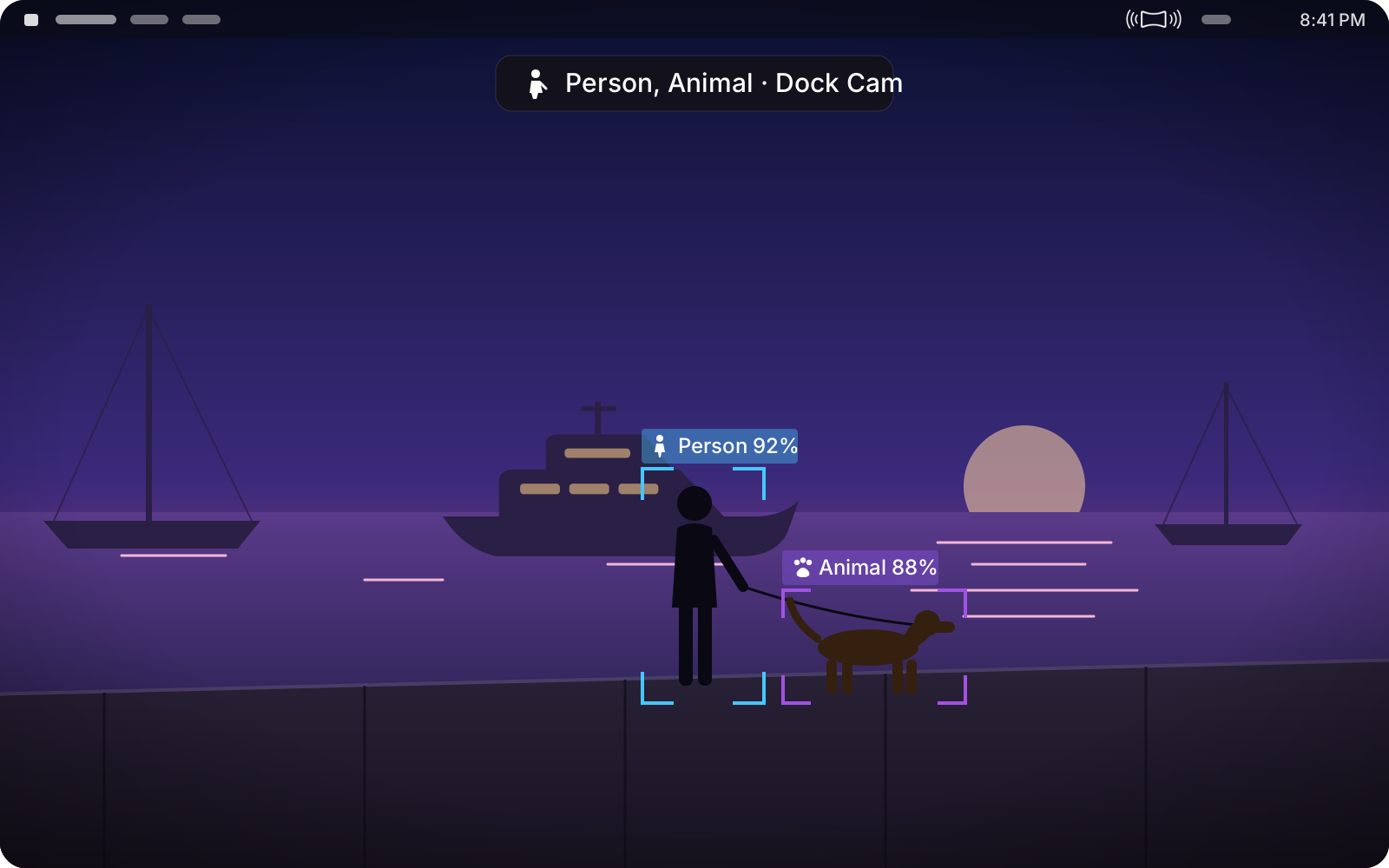
Z PanoPaper za oknami nie musisz stale zerkać. Gdy kamera zobaczy człowieka lub zwierzę, mówią Ci o tym dyskretna linijka u góry ekranu i delikatny sygnał, a jeśli chcesz, także centrum powiadomień. Jedno kliknięcie pokazuje tę kamerę na pełnym ekranie.
Zostaje w Twojej sieci. Wykrywanie odbywa się na Twoich kamerach, Twoim NVR i Twoim Macu. Bez chmury, bez wysyłania: żaden obraz ani żadne wykrycie nigdy nie opuszcza Twojej sieci.
- Tylko prawdziwy ruch. Ludzie i zwierzęta, a nie falująca woda, flaga na wietrze czy odbicia.
- Każda kamera. Nie tylko ta na tapecie. Wybierz kamery, które się liczą, oraz ludzi, zwierzęta lub jedno i drugie.
- Obrysy, które podążają. Gdy tapeta pokazuje tę kamerę, ramka podąża za każdym człowiekiem i zwierzęciem, gdy się poruszają.
- Jedno kliknięcie, by zobaczyć. Kliknij w wykrycie albo naciśnij swój skrót pełnego ekranu, a kamera wypełni ekran, ponad wszystkim.
Transmisje na żywo
Podziel się widokiem. Na żywo.
Transmituj obraz z dowolnej kamery na żywo do YouTube, Facebooka lub innego serwisu streamingowego, prosto z Twojego Maca. Bez dodatkowego oprogramowania i bez pośredników.
- Kilka naraz. Nadawaj na żywo jednocześnie na YouTube i Facebooku, a każdą transmisję uruchamiaj i zatrzymuj osobno.
- Zmiana kamery na żywo. Wybierz inną kamerę, a transmisja płynnie przejdzie na nią, razem z dźwiękiem.
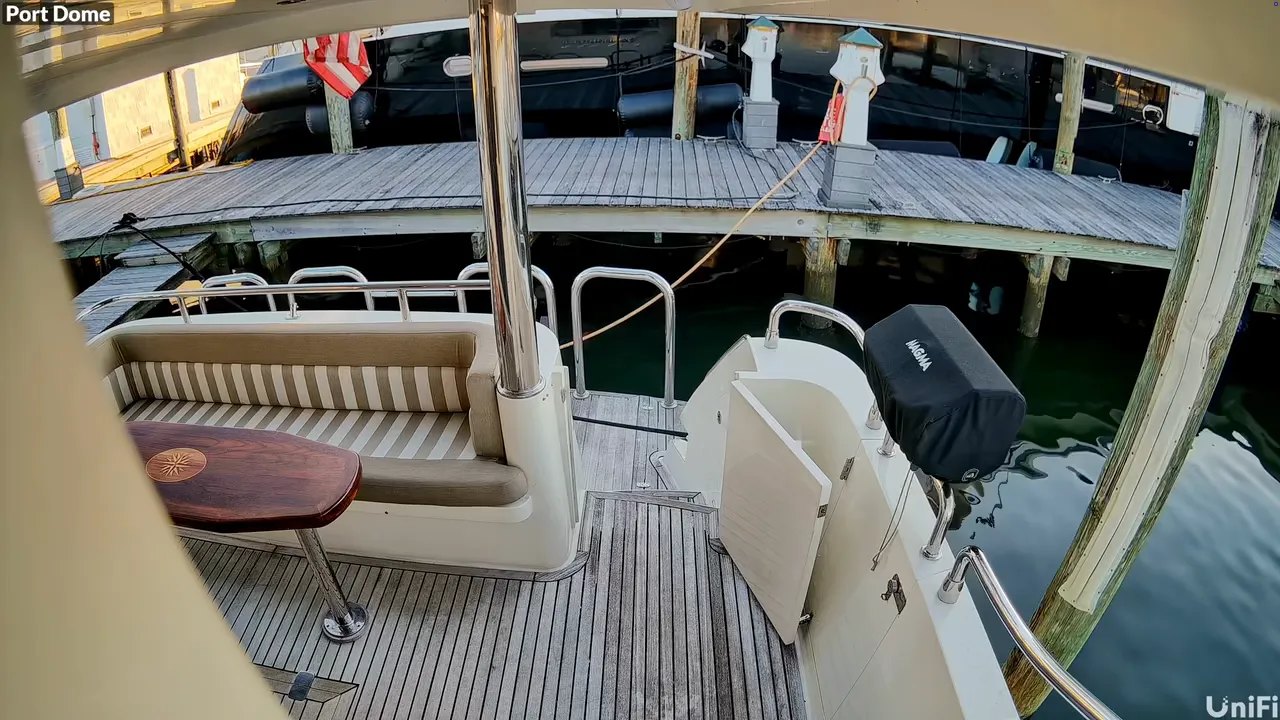
- Kamery 360°, nakierowane. Obraz z rybiego oka trafia do transmisji jako naturalny widok: przeciągnij podgląd, aby go nakierować, albo pozwól mu powoli się rozglądać.
- Stworzony z myślą o kapryśnym internecie. Krótkie przerwy nie kończą transmisji, a przy wolnym łączu PanoPaper wysyła mniej, aż połączenie wróci do normy.
- Działa dalej. Zablokuj Maca albo pozwól wyświetlaczom przejść w uśpienie: transmisja trwa nadal.
Funkcje
Stworzony dla Maca. Stworzony do oglądania.
Jak w domu na pasku menu.
Twoje kamery jako obrazy, pauza, dźwięk i to, co niedawno widziały, o jedno kliknięcie. Nowe wersje przychodzą po cichu, z kropką przy ikonie na pasku menu.
Panel na pasku menu →Pełny ekran, ponad wszystkim, z dźwiękiem.
Jeden skrót pokazuje Twoje kamery ponad wszystkimi oknami, ikonami na biurku, paskiem menu i Dockiem. Naciśnij Esc albo kliknij, a wrócisz. Włącz dźwięk kamery na głównym wyświetlaczu. Za oknami gra ciszej, a skrót wycisza go z dowolnej aplikacji.
Pełny ekran → Dźwięk z kamer →
Skróty i Siri.
Poproś Siri, by pokazała podjazd, albo pozwól, by skrót przełączał kamery, rozpoczynał transmisję lub uruchamiał się, gdy ktoś przyjdzie.
Skróty i Siri →
Kamera na każdym wyświetlaczu. I w każdej przestrzeni.
Podjazd na jednym wyświetlaczu, pomost na drugim. Każda przestrzeń też może pokazywać własną kamerę albo żadną.
Wybieranie kamer →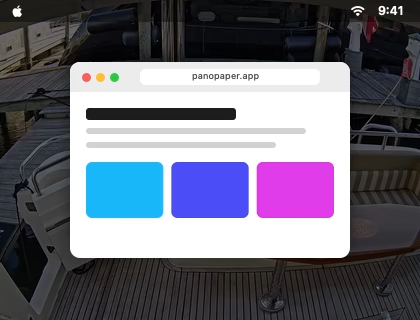
Spokojnie za oknami.
Gdy pracujesz, wideo schodzi na dalszy plan: przyciemnij je albo wtop w kolor pasujący do tapety. Odsłoń biurko, a wróci w pełni.
Za oknami →
Ktoś przy drzwiach? Będziesz wiedzieć.
Dyskretna linijka u góry ekranu, delikatny sygnał albo centrum powiadomień, gdy kamera zobaczy człowieka lub zwierzę. Wszystko w Twojej własnej sieci, nigdy w chmurze.
Wykrywanie →
Zbliżenie na to, co ważne.
Podgląd w ustawieniach to wizjer: zbliż bramę albo łódź, a tapeta pokaże dokładnie to. Każda kamera pamięta swój kadr. Gdy biurko jest odsłonięte, strzałki rozglądają się, + i - przybliżają, 0 wraca, a klawisze od 1 do 9 przełączają kamery.
Powiększanie i rozglądanie się → Klawisze na biurku →Kamery 360° i PTZ.
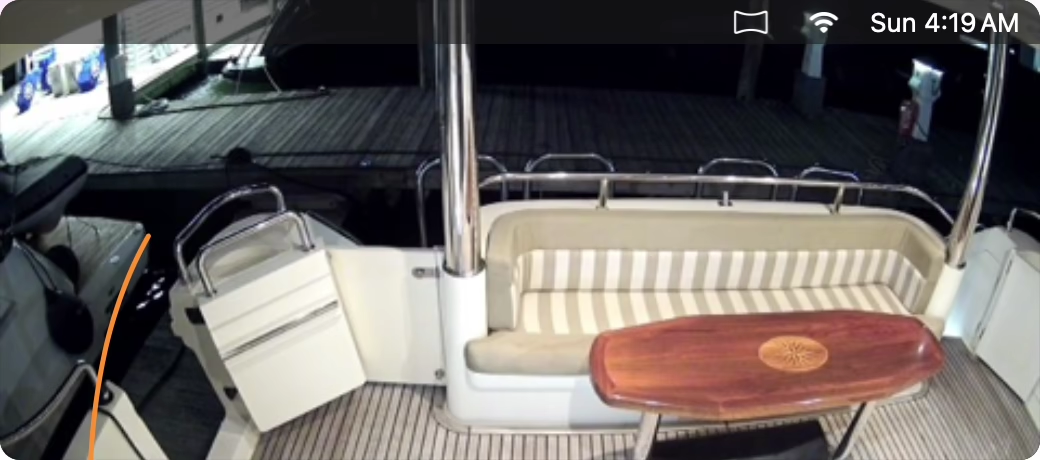
Kamera typu rybie oko na suficie zamienia się w naturalny widok pokoju z prostymi liniami. Możesz go obracać i pochylać albo pozwolić mu powoli rozglądać się samemu. Przeciągaj podgląd jak joystick, aby obracać kamerą, przewijaj, aby zbliżać obiektywem, i wysyłaj ją do pozycji początkowej lub dowolnej zapisanej pozycji.
Kamery 360° → Kamery PTZ →
Nadawaj na żywo.
Transmituj obraz z kamery do YouTube, Facebooka lub na własny serwer, także do kilku naraz, i zmieniaj kamery z płynnym przejściem.
Transmisje na żywo →Mówi w Twoim języku.
Panel na pasku menu, ustawienia i każde okno korzystają z języka Twojego Maca.
- English
- Deutsch
- Français
- Español
- Italiano
- Português
- Nederlands
- Polski
- Українська
- 日本語
- 한국어
- ไทย
- 中文
Tu nie ma bylejakości od AI.
Stworzony przez inżyniera oprogramowania z całą flotą sprzętu UniFi, dla wszystkich, którzy też ją mają. Każdy strumień, każde ponowne połączenie i każdy piksel dopracowany! Wypróbuj i przekonaj się sam.
Pobierz bezpłatną wersję próbnąPrywatność od podstaw
Prosto z Twojego NVR do Twojego Maca. Bez chmury.
Twoje wideo i dźwięk wędrują z NVR do Maca w Twojej własnej sieci i nic nie przechodzi przez nas. Wykrywanie także: odbywa się na Twoich kamerach, Twoim NVR i Twoim Macu i nigdy nie opuszcza Twojej sieci. Bez pośrednictwa chmury, bez konta u nas, bez analityki. PanoPaper zapamiętuje certyfikat bezpieczeństwa Twojego NVR, więc nic innego nie może się za niego podać, a hasło przechowuje w Twoim pęku kluczy. Tylko gdy nadajesz na żywo, obraz z kamery opuszcza Twoją sieć: prosto z Twojego Maca do wybranego przez Ciebie serwisu streamingowego.
Polityka prywatności →Czego potrzebujesz
Trzy rzeczy i gotowe.
Twoje kamery
Konsola UniFi z UniFi Protect (na przykład UNVR, Cloud Key lub Dream Machine) albo kamery IP obsługujące ONVIF lub RTSP.
Konto
Nazwa użytkownika i hasło na rejestratorze NVR albo własne konto kamery. Na rejestratorze UniFi NVR PanoPaper potrzebuje tylko uprawnienia Livestream. Dodaj Livestream Audio dla dźwięku i PTZ Control, aby sterować kamerami PTZ.
Mac z macOS 15
macOS 15 (Sequoia) lub nowszy, na Apple silicon lub Intel.Gotowy na macOS 27 Golden Gate.
Ceny
Za darmo na zawsze. Pro, by obraz był czysty.
Każda funkcja jest Twoja, za darmo. Przez pierwsze 7 dni obraz z kamer jest czysty. Potem pojawia się na nim napis „BEZ LICENCJI”, dopóki nie przejdziesz na Pro.
Za darmo
Każda funkcja, za darmo. Po 7 dniach na kamerach pojawia się napis „BEZ LICENCJI”. Bez karty, bez konta.
PobierzCo daje PanoPaper Pro
- ✓ Bez napisu „BEZ LICENCJI” na kamerach.
- ✓ Czyste transmisje na żywo do YouTube, Facebooka i nie tylko.
- ✓ Czyste obrazy w powiadomieniach i skrótach.
- ✓ Do 3 komputerów Mac na jednym kluczu licencyjnym.
- ✓ Wsparcie dla niezależnego twórcy.

Spójrz za okna. Tam są.
macOS 15 (Sequoia) lub nowszy · Apple silicon i Intel.
Gotowy na macOS 27 Golden Gate.
Wersja 2.6 · Wydana 28 października 2026
