你的摄像头,实时成为 Mac 桌面墙纸。

macOS 实时摄像头墙纸
PanoPaper 将你的 UniFi Protect 摄像头和 IP 摄像头变成实时视频墙纸:每台显示器或每个空间各一个摄像头,有人来时安静地提醒你。
想分享眼前的景色?只需点一下,就能在 YouTube 或 Facebook 直播。一直都在,从不碍事。
UniFi Protect · ONVIF 和 RTSP 摄像头 · 最高 4K · 人和动物侦测 · 360° 摄像头 · PTZ 摄像头 · 摄像头音频 · 直播
适用于 macOS 15(Sequoia)或更高版本。
已支持 macOS 27 Golden Gate。
支持 UniFi Protect、ONVIF 和 RTSP 摄像头。
版本 2.6 · 2026年10月28日发布
车道、码头、后门:尽收眼底,无需打开任何 App。
认识 PanoPaper
替你守望的墙纸。
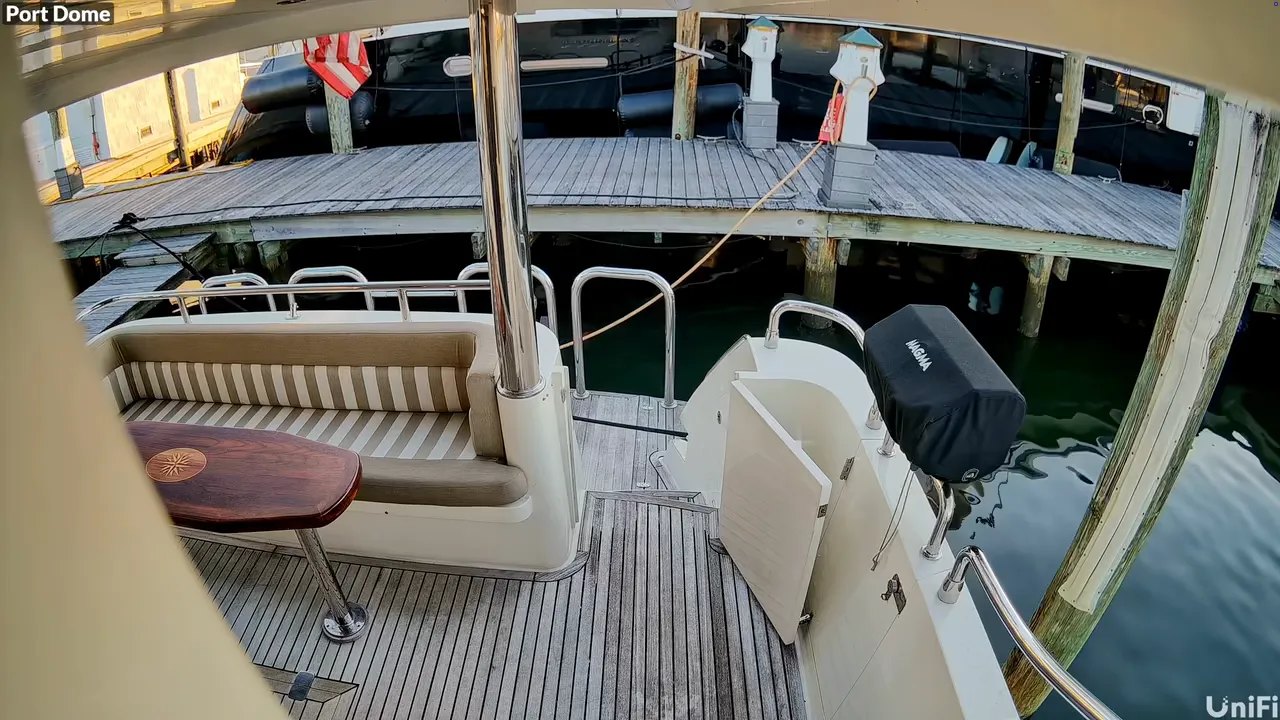
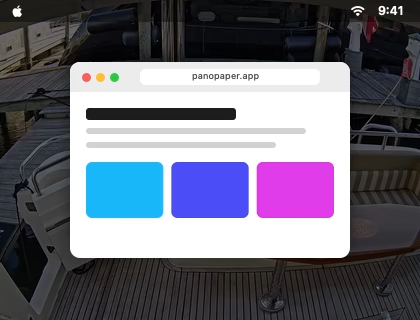
PanoPaper 待在菜单栏中,在桌面图标后面播放摄像头的实时视频。为每台显示器或每个空间选择一个摄像头,只要目光越过窗口就能看到。
它从不改动你真正的墙纸:选择“无”、暂停或退出它,桌面就和原来一模一样。
- 找到你的摄像头。PanoPaper 会在你的网络中查找 UniFi Protect NVR 和 IP 摄像头。只需登录一次,密码就会保存在你的钥匙串中。
- 记住一切。每台显示器的摄像头、每个空间的摄像头、你调好的取景,重启后全部回来,如果你愿意,登录时也会。
- 不拖累你的 Mac。视频由硬件解码,在窗口后面以每秒 15 帧的平稳速度播放,显示器睡眠或屏幕锁定时就会停止。


点按摄像头即可观看实时画面轻点摄像头即可观看实时画面


侦测
有人来时,它会告诉你。
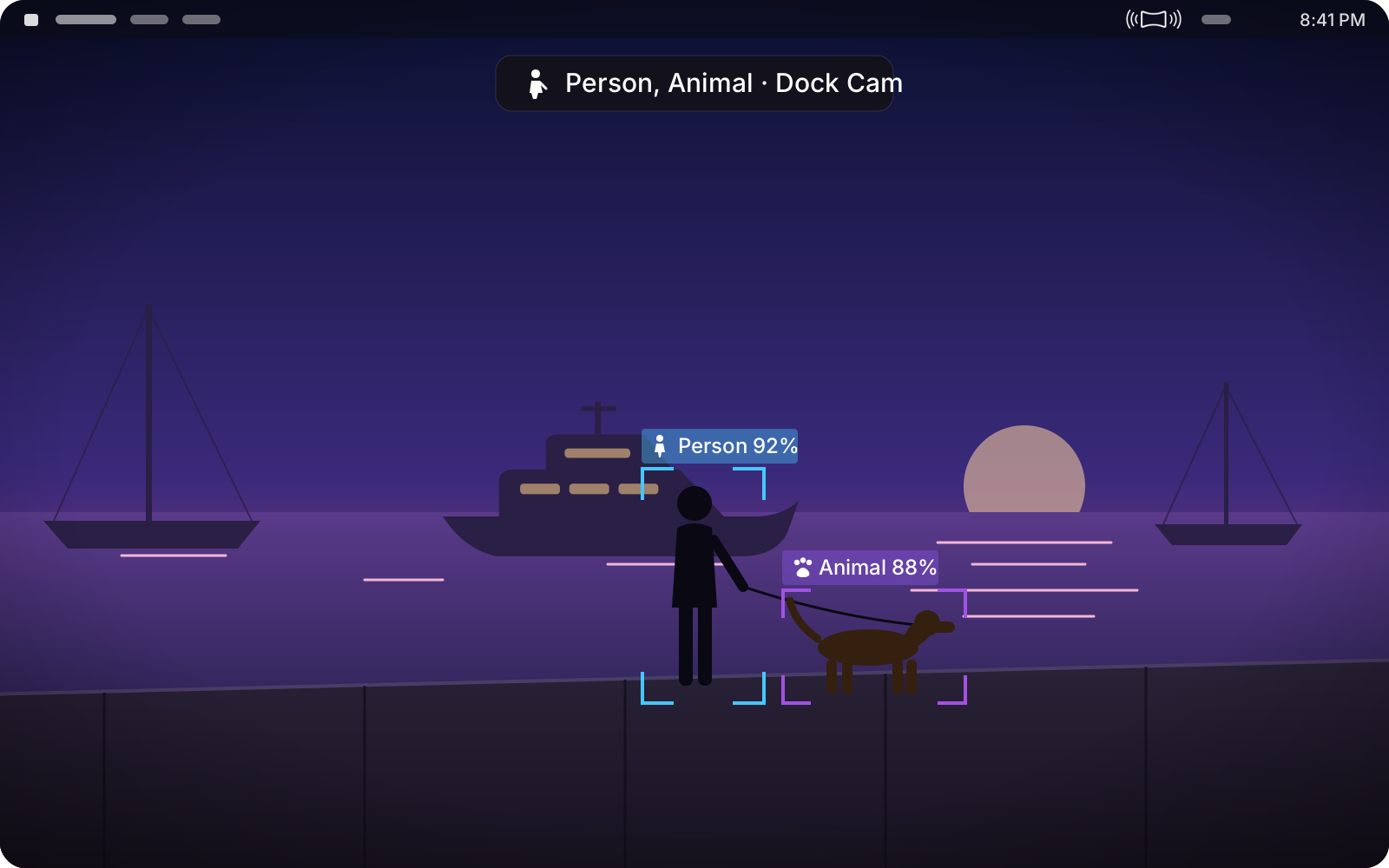
有 PanoPaper 在窗口后面,你不必一直盯着看。摄像头看到人或动物时,屏幕顶部会出现一行安静的提示并响起柔和的铃声,你也可以选择在通知中心收到通知。点按一下就能以全屏幕显示那个摄像头。
留在你的网络中。侦测在你的摄像头、NVR 和 Mac 上进行。没有云端、没有上传:任何画面和侦测都不会离开你的网络。
- 只看真正的动静。人和动物,而不是流动的水、风中的旗子或反光。
- 每个摄像头。不只是墙纸上的那一个。选择重要的摄像头,以及要侦测人、动物或两者。
- 跟随的轮廓框。墙纸显示那个摄像头时,框会跟着每个移动中的人和动物。
- 点按一下即可观看。点按侦测提示,或按下你的全屏幕快捷键,摄像头就会盖过一切,占满整个屏幕。
直播
把眼前的景色,直播出去。
将任何一个摄像头直接从你的 Mac 直播到 YouTube、Facebook 或其他流媒体服务。不需要额外的软件,中间也不经过任何地方。
- 同时直播到多个平台。同时在 YouTube 和 Facebook 上直播,每个直播都可以单独开始和停止。
- 直播中切换摄像头。选择另一个摄像头,直播就会连同声音一起以淡入淡出切换过去。
- 360° 摄像头,对准想看的地方。鱼眼画面会以自然的视角直播出去:拖移预览来调整方向,或让它缓慢环顾四周。
- 为不稳定的网络而设计。短暂断线不会中断直播;网速变慢时会先减少发送的数据,直到恢复为止。
- 持续直播。锁定 Mac 或让显示器进入睡眠,直播都会继续。
功能
为 Mac 打造。为观看而生。
全屏幕,盖过一切,还有声音。
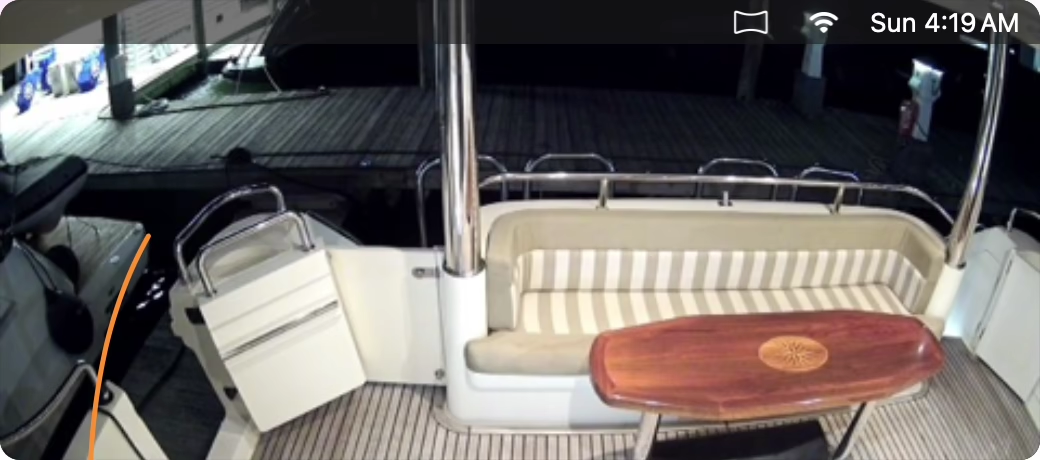
一个快捷键就能让摄像头显示在所有窗口、桌面图标、菜单栏和程序坞之上。按下 Esc 或点按一下即可返回。打开主显示器上摄像头的音频。在窗口后面时音量较小,快捷键可在任何 App 中将它静音。
全屏幕 → 摄像头音频 →


放大重要的地方。
“设置”中的预览就是取景器:放大大门或船只,墙纸就只显示那里。每个摄像头都会记住自己的取景。桌面清空时,方向键可环顾四周,+ 和 - 可缩放,0 可返回,1 到 9 可切换摄像头。
缩放与环顾 → 桌面按键 →360° 和 PTZ 摄像头。
装在天花板上的鱼眼摄像头变成自然的室内画面,直线保持笔直。你可以转动、倾斜它,或者让它自己慢慢环顾四周。像操作摇杆一样拖移预览来转动摄像头,滚动来变焦镜头,还能将它送回原位或任何预置位。
360° 摄像头 → PTZ 摄像头 →
说你的语言。
菜单栏面板、“设置”和每个窗口都会跟随你 Mac 的语言。
- English
- Deutsch
- Français
- Español
- Italiano
- Português
- Nederlands
- Polski
- Українська
- 日本語
- 한국어
- ไทย
- 中文
隐私从设计开始
从你的 NVR 直达你的 Mac。 不经过云端。
你的视频和音频在你自己的网络中从 NVR 传到 Mac,不经过我们。侦测也是:它在你的摄像头、NVR 和 Mac 上进行,从不离开你的网络。没有云端中转、不需要我们的账户、没有数据分析。PanoPaper 会记住 NVR 的安全证书,让其他设备无法冒充它,并将密码保存在你的钥匙串中。只有在你开始直播时,摄像头画面才会离开你的网络:直接从你的 Mac 传到你选择的流媒体服务。
隐私政策 →你需要什么
三样东西,就能开始。
你的摄像头
运行 UniFi Protect 的 UniFi 控制台(例如 UNVR、Cloud Key 或 Dream Machine),或支持 ONVIF 或 RTSP 的 IP 摄像头。
一个账户
NVR 上的用户名和密码,或摄像头自己的账户。在 UniFi NVR 上,PanoPaper 只需要 Livestream 权限。如需音频请添加 Livestream Audio,如需操控 PTZ 摄像头请添加 PTZ Control。
装有 macOS 15 的 Mac
macOS 15(Sequoia)或更高版本,Apple 芯片或 Intel。已支持 macOS 27 Golden Gate。
价格
免费版永久使用。 Pro 版画面干净无标记。
每项功能都可以免费使用。前 7 天摄像头画面干净无标记。之后在你升级到 Pro 之前,摄像头上会显示“无许可证”。