Je camera’s, live als bureaubladachtergrond op je Mac.

Achtergrond met live camerabeeld voor macOS
PanoPaper maakt van je UniFi Protect- en IP-camera’s achtergronden met live video: een camera op elk beeldscherm of in elke space, en een stil seintje als er iemand langskomt.
Wil je het uitzicht delen? Zend met één klik live uit op YouTube of Facebook. Altijd daar, nooit in de weg.
UniFi Protect · ONVIF- en RTSP-camera’s · Tot 4K · Detectie van mensen en dieren · 360°-camera’s · PTZ-camera’s · Camera-audio · Live-uitzendingen
Voor macOS 15 (Sequoia) en nieuwer.
Klaar voor macOS 27 Golden Gate.
Werkt met UniFi Protect en ONVIF- en RTSP-camera’s.
Versie 2.6 · Uitgebracht op 28 oktober 2026
De oprit, de steiger, de achterdeur: altijd in beeld, zonder ook maar één app te openen.
Maak kennis met PanoPaper
Een achtergrond die voor je uitkijkt.
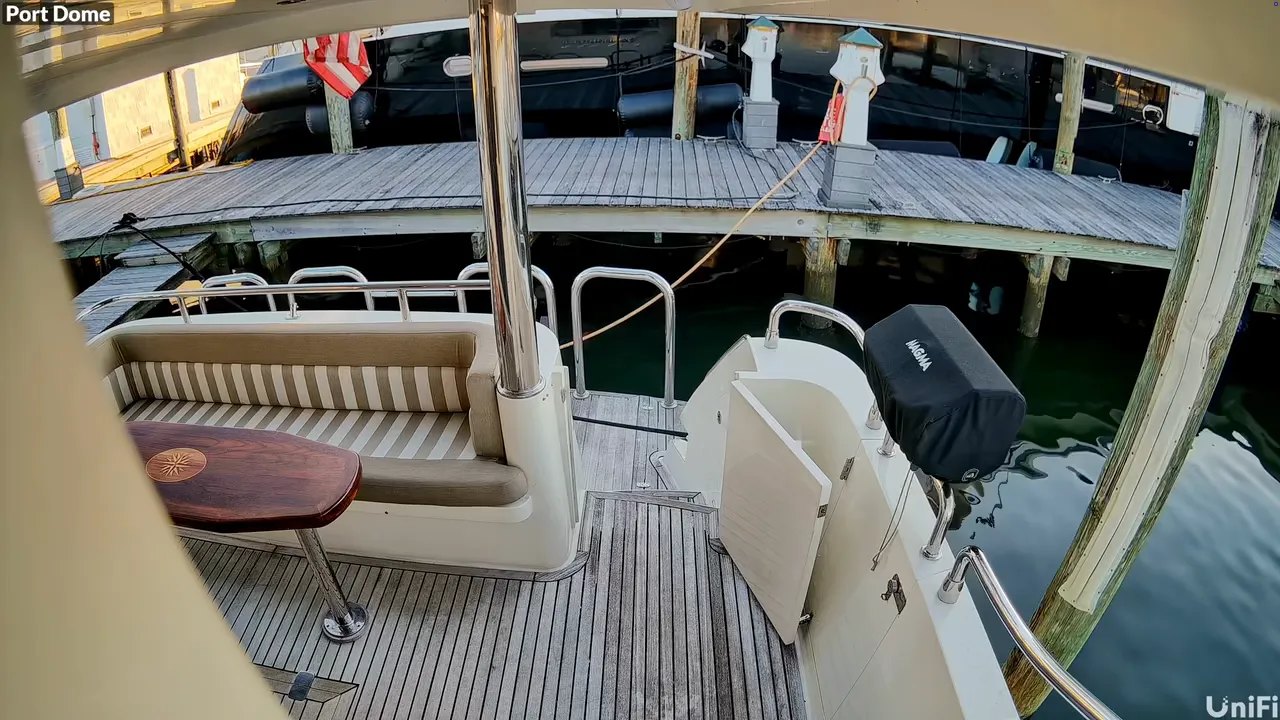
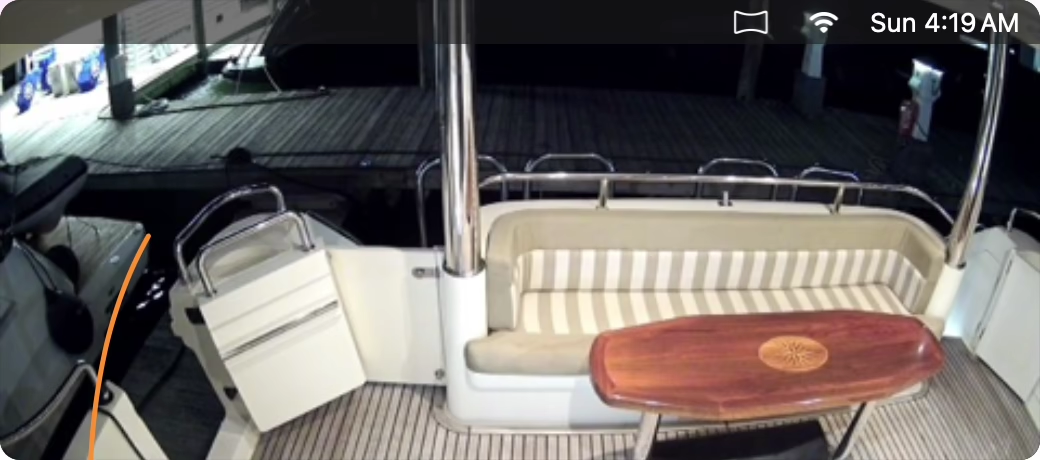
PanoPaper woont in je menubalk en speelt de live video van je camera’s achter de symbolen op je bureaublad. Kies een camera voor elk beeldscherm, of voor elke space, en je ziet hem zodra je langs je vensters kijkt.
Je echte achtergrond blijft onaangeroerd: kies Geen, pauzeer of stop, en je bureaublad is precies zoals het was.
- Vindt je camera’s. PanoPaper zoekt UniFi Protect-NVR’s en IP-camera’s in je netwerk. Log één keer in; je wachtwoord blijft in je sleutelhanger.
- Onthoudt alles. De camera van elk beeldscherm, de camera van elke space, hoe je hem hebt ingekaderd: alles is terug na een herstart, en bij het inloggen als je wilt.
- Licht voor je Mac. De video wordt door de hardware gedecodeerd, speelt achter je vensters op een rustige 15 beelden per seconde en stopt zolang je beeldschermen slapen of het scherm vergrendeld is.


Klik op een camera om hem live te zienTik op een camera om hem live te zien


Detecties
Het zegt je wanneer er iemand is.
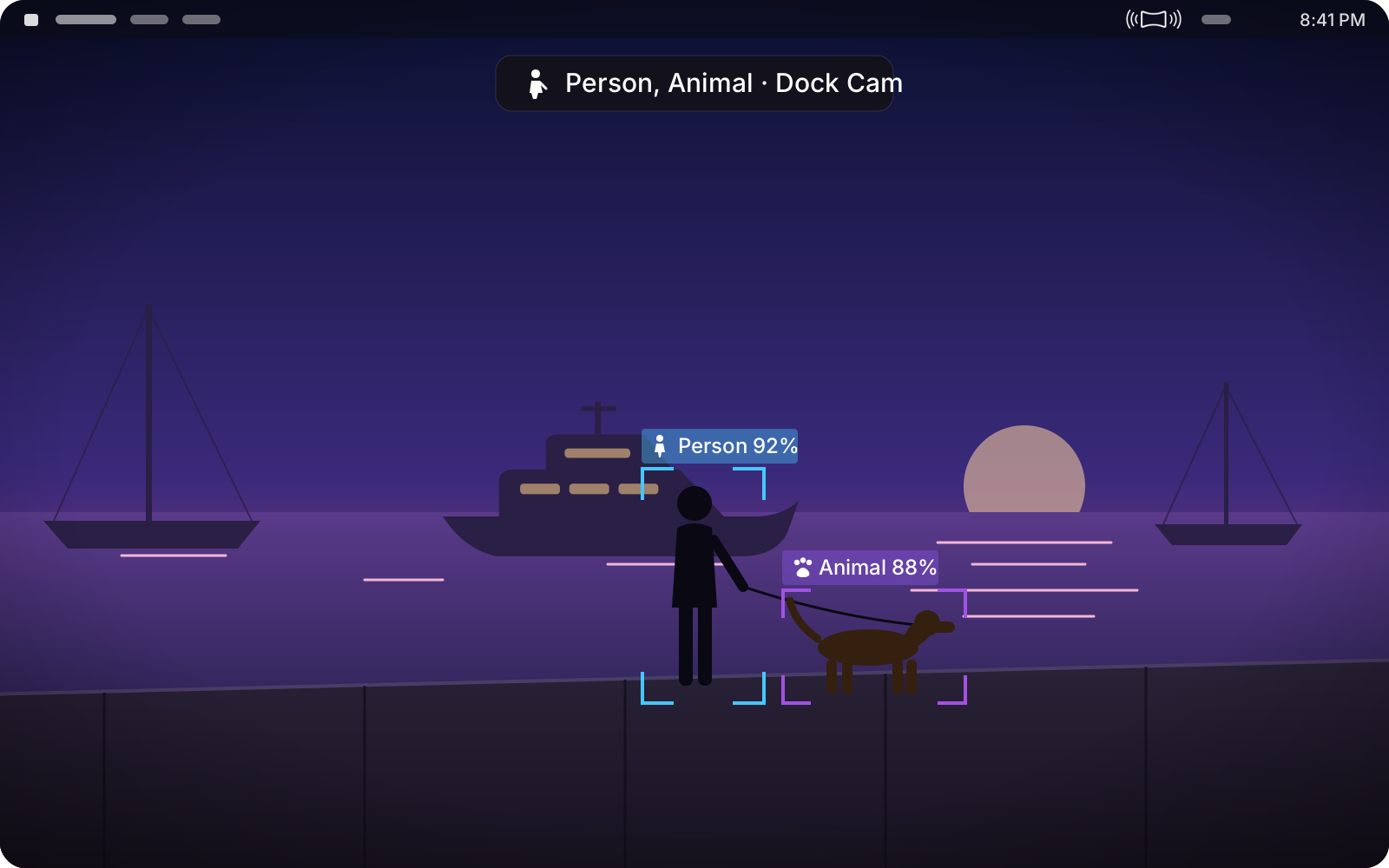
Met PanoPaper achter je vensters hoef je niet steeds te kijken. Ziet een camera een persoon of een dier, dan laten een rustige regel boven in het scherm en een zacht signaal het je weten, ook in het meldingencentrum als je wilt. Eén klik toont die camera schermvullend.
Blijft in je netwerk. Detecties gebeuren op je camera’s, je NVR en je Mac. Geen cloud, geen uploads: geen beeld en geen detectie verlaat ooit je netwerk.
- Alleen echte bewegingen. Mensen en dieren, geen bewegend water, een vlag in de wind of weerspiegelingen.
- Elke camera. Niet alleen die op je achtergrond. Kies de camera’s die meetellen, en mensen, dieren of beide.
- Kaders die meebewegen. Als de achtergrond die camera toont, volgt een kader elke persoon en elk dier terwijl ze bewegen.
- Eén klik om te kijken. Klik op de detectie, of druk op je toetscombinatie voor schermvullend, en de camera vult het scherm, boven alles.
Live-uitzendingen
Deel het uitzicht. Live.
Zend elke camera live uit naar YouTube, Facebook of een andere streamingdienst, rechtstreeks vanaf je Mac. Geen extra software, en niets ertussen.
- Meerdere tegelijk. Zend tegelijk live uit op YouTube en Facebook, en start en stop elke uitzending los van de andere.
- Live van camera wisselen. Kies een andere camera en de uitzending gaat er met een vloeiende overgang naartoe, geluid en al.
- 360°-camera’s, gericht. Een visoog gaat de lucht in als natuurlijk beeld: sleep in de voorvertoning om het te richten, of laat het langzaam rondkijken.
- Gemaakt voor haperend internet. Korte onderbrekingen beëindigen de stream niet, en bij een trage verbinding stuurt PanoPaper minder tot die weer bijtrekt.
- Gaat gewoon door. Vergrendel je Mac of laat de beeldschermen slapen: de uitzending loopt door.
Functies
Gemaakt voor de Mac. Gemaakt om te kijken.
Thuis in de menubalk.
Je camera’s als beelden, pauze, audio en wat ze onlangs zagen, één klik verderop. Nieuwe versies komen rustig binnen, met een stip op het symbool in de menubalk.
Het menubalkpaneel →Schermvullend, boven alles, met geluid.
Eén toetscombinatie toont je camera’s boven elk venster, de bureaubladsymbolen, de menubalk en het Dock. Druk op Esc of klik, en je bent terug. Zet de audio aan van de camera op je hoofdbeeldscherm. Achter vensters speelt hij zachter, en een toetscombinatie zet hem vanuit elke app stil.
Schermvullend → Camera-audio →
Opdrachten en Siri.
Vraag Siri om de oprit te tonen, of laat een opdracht van camera wisselen, live gaan of starten als er iemand langskomt.
Opdrachten en Siri →
Een camera voor elk beeldscherm. En elke space.
De oprit op het ene beeldscherm, de steiger op het andere. Ook elke space kan een eigen camera tonen, of helemaal geen.
Camera’s kiezen →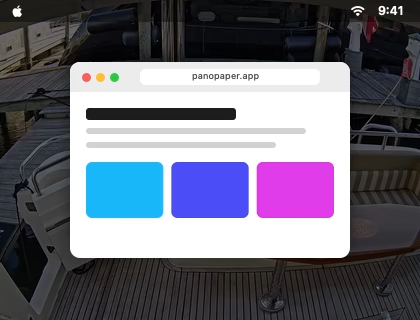
Rustig achter je vensters.
Terwijl je werkt, stapt de video terug: dim hem, of laat hem vervagen in een kleur die bij je achtergrond past. Maak het bureaublad vrij en hij is weer volledig terug.
Achter vensters →
Iemand aan de deur? Je weet het.
Een rustige regel boven in het scherm, een zacht signaal of het meldingencentrum, als een camera een persoon of een dier ziet. Alles in je eigen netwerk, nooit in de cloud.
Detecties →
Zoom in op wat telt.
De voorvertoning in Instellingen is een zoeker: zoom in op het hek of de boot, en de achtergrond toont precies dat. Elke camera onthoudt zijn uitsnede. Met een vrij bureaublad kijken de pijltoetsen rond, zoomen + en -, gaat 0 terug en wisselen 1 tot 9 van camera.
Zoomen en rondkijken → Bureaubladtoetsen →360°- en PTZ-camera’s.
Een visoog aan het plafond wordt een natuurlijk beeld van de kamer, met rechte lijnen die recht zijn. Je kunt het draaien en kantelen, of het kijkt langzaam vanzelf rond. Sleep in de voorvertoning als met een joystick om de camera te draaien, scrol om de lens te zoomen, en stuur hem naar de beginpositie of een van zijn bewaarde posities.
360°-camera’s → PTZ-camera’s →
Ga live.
Zend een camera uit naar YouTube, Facebook of je eigen server, ook naar meerdere tegelijk, en wissel van camera met een vloeiende overgang.
Live-uitzendingen →Spreekt jouw taal.
Het menubalkpaneel, Instellingen en elk venster volgen de taal van je Mac.
- English
- Deutsch
- Français
- Español
- Italiano
- Português
- Nederlands
- Polski
- Українська
- 日本語
- 한국어
- ไทย
- 中文
Geen AI-prutswerk hier.
Gemaakt door een software-engineer met een hele vloot UniFi-hardware, voor iedereen die er ook een heeft. Elke stream, elke herverbinding en elke pixel met zorg afgewerkt! Probeer het en zie het zelf.
Download de gratis proefversiePrivacy vanaf het ontwerp
Rechtstreeks van je NVR naar je Mac. Geen cloud.
Je video en audio gaan in je eigen netwerk van je NVR naar je Mac; niets loopt via ons. Detecties ook: ze gebeuren op je camera’s, je NVR en je Mac, en verlaten nooit je netwerk. Geen cloudomweg, geen account bij ons, geen analyses. PanoPaper onthoudt het beveiligingscertificaat van je NVR, zodat niets anders zich als je NVR kan voordoen, en bewaart je wachtwoord in je sleutelhanger. Alleen als je live gaat, verlaat een camera je netwerk: rechtstreeks van je Mac naar de streamingdienst die je hebt gekozen.
Privacybeleid →Wat je nodig hebt
Drie dingen, en je kunt beginnen.
Je camera’s
Een UniFi-console met UniFi Protect (bijvoorbeeld een UNVR, een Cloud Key of een Dream Machine), of IP-camera’s die ONVIF of RTSP spreken.
Een account erop
Een gebruikersnaam en wachtwoord op de NVR, of het eigen account van de camera. Op een UniFi NVR heeft PanoPaper alleen het recht Livestream nodig. Voeg Livestream Audio toe voor audio en PTZ Control om PTZ-camera’s te besturen.
Een Mac met macOS 15
macOS 15 (Sequoia) of nieuwer, op Apple silicon of Intel.Klaar voor macOS 27 Golden Gate.
Prijzen
Gratis om te houden. Pro voor een strak beeld.
Elke functie is van jou, gratis. De eerste 7 dagen zien je camera’s er strak uit. Daarna staat ‘ZONDER LICENTIE’ eroverheen tot je overstapt op Pro.
Gratis
Elke functie, gratis. Na 7 dagen staat ‘ZONDER LICENTIE’ over je camera’s. Geen kaart, geen account.
DownloadWat PanoPaper Pro toevoegt
- ✓ Geen ‘ZONDER LICENTIE’ meer over je camera’s.
- ✓ Strakke live-uitzendingen naar YouTube, Facebook en meer.
- ✓ Strakke beelden in meldingen en opdrachten.
- ✓ Tot 3 Macs met één licentiesleutel.
- ✓ Steun voor een onafhankelijke ontwikkelaar.

Kijk langs je vensters. Daar zijn ze.
macOS 15 (Sequoia) of nieuwer · Apple silicon en Intel.
Klaar voor macOS 27 Golden Gate.
Versie 2.6 · Uitgebracht op 28 oktober 2026
