ภาพสดจากกล้องของคุณเป็นภาพพื้นหลังเดสก์ท็อปของ Mac

ภาพพื้นหลังวิดีโอสดจากกล้องสำหรับ macOS
PanoPaper เปลี่ยนกล้อง UniFi Protect และกล้อง IP ของคุณให้เป็นภาพพื้นหลังวิดีโอสด กล้องหนึ่งตัวบนทุกจอภาพหรือทุก Space พร้อมบอกเบาๆ เมื่อมีคนมา
อยากแชร์วิวนี้ไหม ถ่ายทอดสดบน YouTube หรือ Facebook ได้ในคลิกเดียว อยู่ตรงนั้นเสมอ ไม่เคยเกะกะ
UniFi Protect · กล้อง ONVIF และ RTSP · สูงสุด 4K · ตรวจจับคนและสัตว์ · กล้อง 360° · กล้อง PTZ · เสียงจากกล้อง · การถ่ายทอดสด
สำหรับ macOS 15 (Sequoia) ขึ้นไป
พร้อมสำหรับ macOS 27 Golden Gate
ใช้งานได้กับ UniFi Protect และกล้อง ONVIF และ RTSP
เวอร์ชั่น 2.6 · เผยแพร่เมื่อ 28 ตุลาคม 2569
ทางรถเข้าบ้าน ท่าเทียบเรือ ประตูหลังบ้าน อยู่ในสายตาเสมอ โดยไม่ต้องเปิดแอปเลยสักแอป
รู้จัก PanoPaper
ภาพพื้นหลังที่คอยเฝ้าดูแทนคุณ
PanoPaper อยู่ในแถบเมนูและเล่นวิดีโอสดจากกล้องของคุณไว้หลังไอคอนบนเดสก์ท็อป เลือกกล้องให้แต่ละจอภาพหรือแต่ละ Space แล้วคุณจะเห็นภาพทุกครั้งที่มองเลยหน้าต่างออกไป
ภาพพื้นหลังจริงของคุณไม่ถูกแตะต้องเลย เลือก “ไม่มี” หยุดชั่วคราว หรือออกจากแอป แล้วเดสก์ท็อปของคุณจะกลับเป็นเหมือนเดิมทุกอย่าง
- ค้นหากล้องให้เอง PanoPaper มองหา NVR ของ UniFi Protect และกล้อง IP ในเครือข่ายของคุณ ลงชื่อเข้าเพียงครั้งเดียว รหัสผ่านจะเก็บไว้ในพวงกุญแจของคุณ
- จำได้ทุกอย่าง กล้องของแต่ละจอภาพ กล้องของแต่ละ Space และมุมภาพที่คุณจัดไว้ กลับมาครบหลังรีสตาร์ท และเปิดเองตอนเข้าสู่ระบบก็ได้ถ้าต้องการ
- ไม่หนักเครื่อง ถอดรหัสวิดีโอด้วยฮาร์ดแวร์ เล่นสบายๆ ที่ 15 เฟรมต่อวินาทีเมื่ออยู่หลังหน้าต่าง และหยุดเมื่อจอภาพพักเครื่องหรือหน้าจอล็อคอยู่


คลิกกล้องเพื่อดูภาพสดแตะกล้องเพื่อดูภาพสด


การตรวจจับ
บอกให้รู้เมื่อมีใครมา
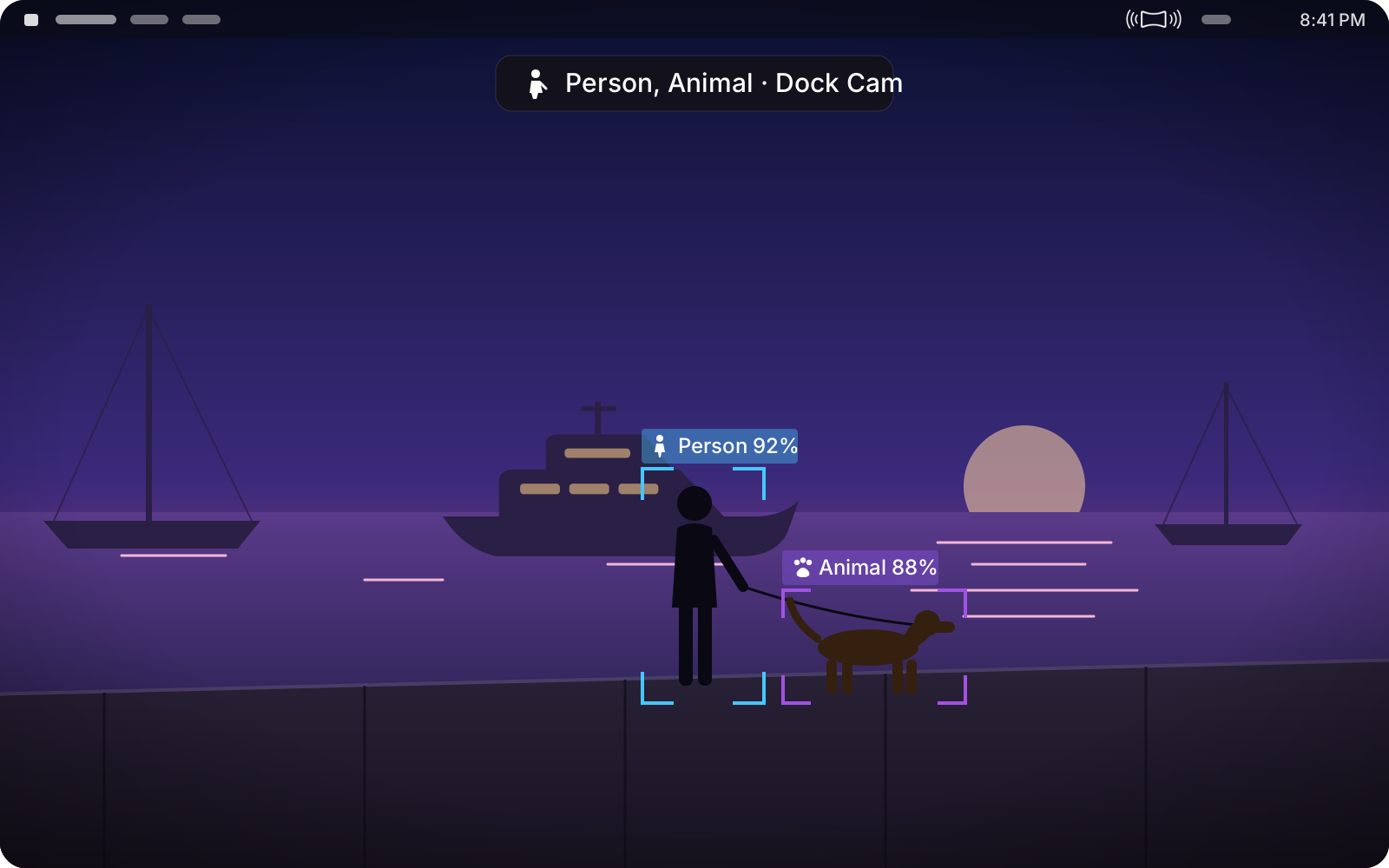
เมื่อ PanoPaper อยู่หลังหน้าต่าง คุณก็ไม่ต้องคอยเฝ้าดูเอง เมื่อกล้องเห็นคนหรือสัตว์ แถบเล็กๆ ที่ด้านบนของหน้าจอและเสียงกริ่งเบาๆ จะบอกคุณ แจ้งในศูนย์การแจ้งเตือนด้วยก็ได้ถ้าต้องการ คลิกเดียวก็แสดงกล้องนั้นแบบเต็มหน้าจอ
อยู่ในเครือข่ายของคุณ การตรวจจับเกิดขึ้นบนกล้อง NVR และ Mac ของคุณ ไม่มีคลาวด์ ไม่มีการอัปโหลด ไม่มีภาพหรือการตรวจจับใดออกไปนอกเครือข่ายของคุณเลย
- เฉพาะของจริง คนและสัตว์เท่านั้น ไม่ใช่น้ำที่กระเพื่อม ธงที่ปลิวตามลม หรือแสงสะท้อน
- ทุกกล้อง ไม่ใช่แค่กล้องบนภาพพื้นหลัง เลือกกล้องที่ต้องการ และเลือกตรวจจับคน สัตว์ หรือทั้งสองอย่าง
- กรอบที่ตามติด เมื่อภาพพื้นหลังแสดงกล้องนั้น กรอบจะเคลื่อนตามคนและสัตว์ทุกตัวไปขณะเคลื่อนที่
- คลิกเดียวก็ได้ดู คลิกที่การตรวจจับ หรือกดปุ่มลัดเต็มหน้าจอของคุณ แล้วกล้องจะแสดงเต็มหน้าจออยู่เหนือทุกสิ่ง
การถ่ายทอดสด
แบ่งปันวิวนี้ แบบสดๆ
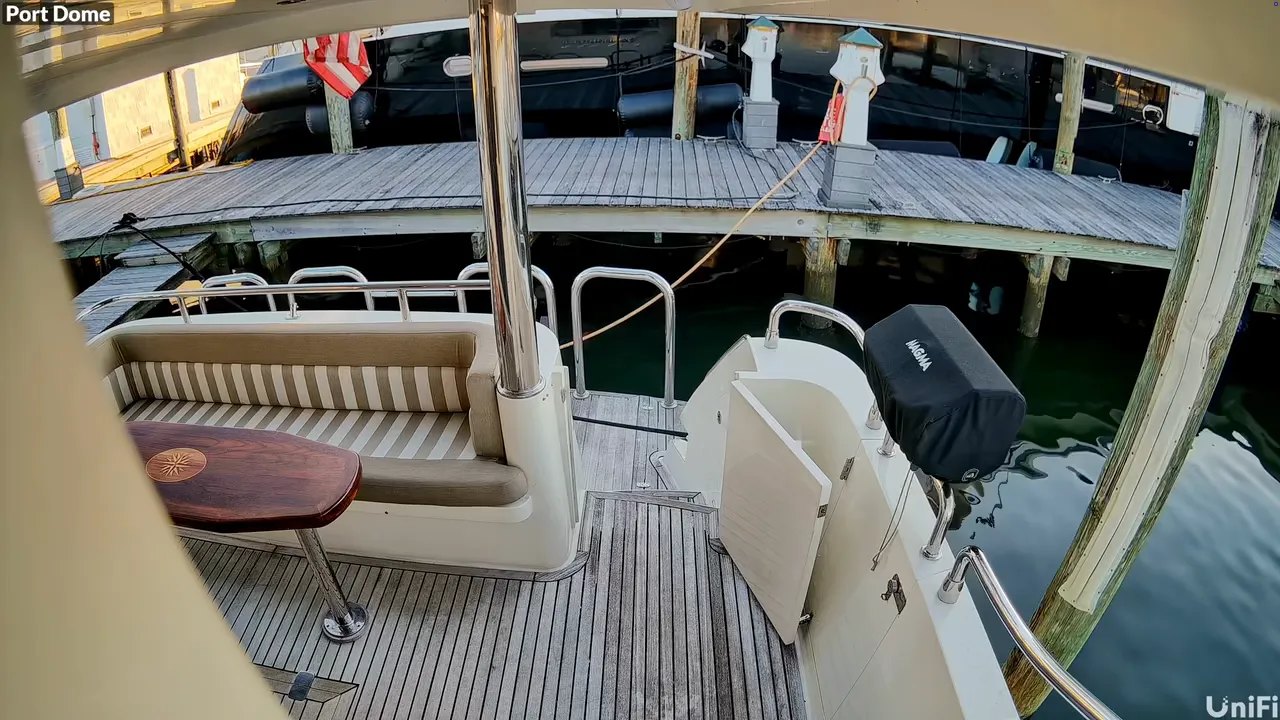
ถ่ายทอดสดกล้องตัวไหนก็ได้ไปยัง YouTube Facebook หรือบริการสตรีมมิ่งอื่น ตรงจาก Mac ของคุณ ไม่ต้องมีซอฟต์แวร์เพิ่ม และไม่มีอะไรคั่นกลาง
- หลายช่องทางพร้อมกัน ถ่ายทอดสดบน YouTube และ Facebook ไปพร้อมกัน โดยเริ่มและหยุดแต่ละช่องทางแยกกันได้
- สลับกล้องระหว่างถ่ายทอดสด เลือกกล้องอื่น แล้วการถ่ายทอดสดจะค่อยๆ เปลี่ยนภาพไปยังกล้องนั้น พร้อมเสียงด้วย
- กล้อง 360° หันไปตรงที่ต้องการ ภาพฟิชอายจะถ่ายทอดออกไปเป็นมุมมองที่ดูเป็นธรรมชาติ ลากภาพตัวอย่างเพื่อกำหนดทิศทาง หรือปล่อยให้มองไปรอบๆ ช้าๆ
- ออกแบบมาสำหรับอินเทอร์เน็ตที่ไม่เสถียร สัญญาณหลุดสั้นๆ ไม่ทำให้การถ่ายทอดสดจบลง และเมื่อการเชื่อมต่อช้า จะส่งข้อมูลน้อยลงจนกว่าจะกลับมาเป็นปกติ
- ไม่หยุดกลางคัน ล็อก Mac หรือปล่อยให้จอภาพพักเครื่อง การถ่ายทอดสดก็ยังดำเนินต่อไป
คุณสมบัติ
ทำมาเพื่อ Mac ทำมาเพื่อการเฝ้ามอง
อยู่ประจำในแถบเมนู
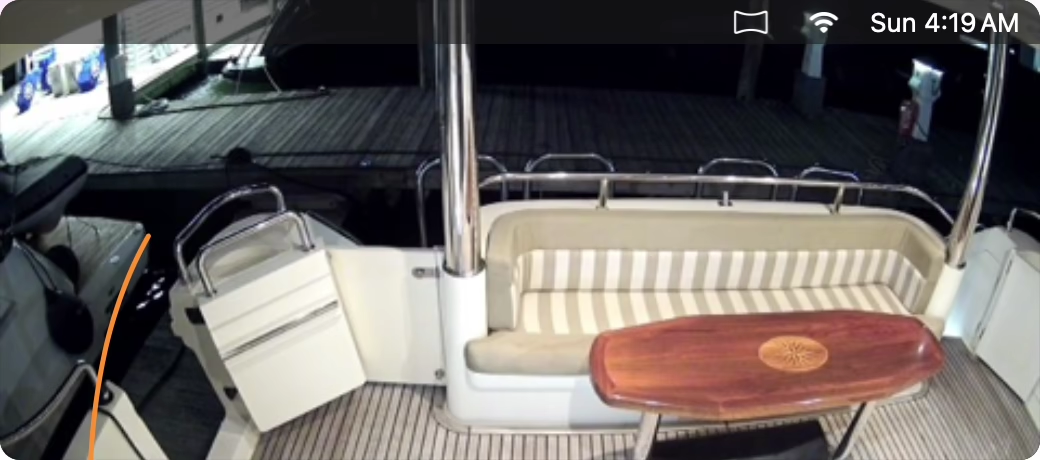
ภาพจากกล้อง การหยุดชั่วคราว เสียง และสิ่งที่กล้องเห็นล่าสุด ทั้งหมดอยู่ห่างแค่คลิกเดียว เวอร์ชั่นใหม่มาถึงอย่างเงียบๆ พร้อมจุดเล็กๆ บนไอคอนในแถบเมนู
แผงในแถบเมนู →เต็มหน้าจอ เหนือทุกสิ่ง พร้อมเสียง
ปุ่มลัดเดียวแสดงกล้องของคุณเหนือทุกหน้าต่าง ไอคอนบนเดสก์ท็อป แถบเมนู และ Dock กด Esc หรือคลิก แล้วคุณก็กลับมาที่เดิม เปิดเสียงของกล้องบนจอภาพหลัก เสียงจะเบาลงเมื่ออยู่หลังหน้าต่าง และปุ่มลัดช่วยปิดเสียงได้จากทุกแอป
เต็มหน้าจอ → เสียงจากกล้อง →
คำสั่งลัดและ Siri
สั่ง Siri ให้แสดงทางรถเข้าบ้าน หรือให้คำสั่งลัดสลับกล้อง เริ่มถ่ายทอดสด หรือทำงานเมื่อมีคนมา
คำสั่งลัดและ Siri →
กล้องสำหรับทุกจอภาพ และทุก Space
ทางรถเข้าบ้านบนจอหนึ่ง ท่าเทียบเรือบนอีกจอ แต่ละ Space ก็แสดงกล้องของตัวเองได้ หรือไม่แสดงเลยก็ได้
การเลือกกล้อง →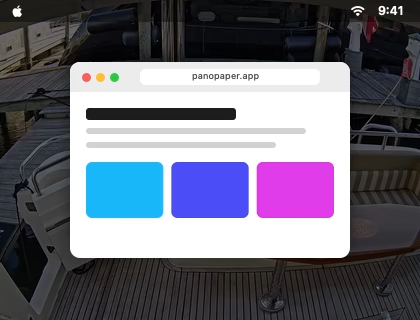
อยู่หลังหน้าต่างอย่างสงบ
ระหว่างที่คุณทำงาน วิดีโอจะถอยไปอยู่เบื้องหลัง หรี่ให้มืดลง หรือให้จางเป็นสีที่เข้ากับภาพพื้นหลังของคุณ เมื่อเดสก์ท็อปโล่ง ภาพก็กลับมาชัดเต็มที่
หลังหน้าต่าง →
มีใครมาที่ประตู? คุณจะรู้ทันที
แถบเล็กๆ ที่ด้านบนของหน้าจอ เสียงกริ่งเบาๆ หรือศูนย์การแจ้งเตือน เมื่อกล้องเห็นคนหรือสัตว์ ทั้งหมดอยู่ในเครือข่ายของคุณเอง ไม่ผ่านคลาวด์เลย
การตรวจจับ →
ซูมดูสิ่งที่สำคัญ
ภาพตัวอย่างในการตั้งค่าคือช่องมองภาพ ซูมเข้าที่ประตูรั้วหรือเรือ แล้วภาพพื้นหลังก็จะแสดงเฉพาะส่วนนั้น กล้องทุกตัวจำมุมภาพของตัวเองไว้ เมื่อเดสก์ท็อปโล่ง ปุ่มลูกศรใช้มองไปรอบๆ ปุ่ม + และ - ใช้ซูม ปุ่ม 0 กลับสู่ภาพเดิม และปุ่ม 1 ถึง 9 ใช้สลับกล้อง
การซูมและการมองไปรอบๆ → ปุ่มบนเดสก์ท็อป →กล้อง 360° และ PTZ
กล้องฟิชอายที่ติดเพดานกลายเป็นภาพห้องที่ดูเป็นธรรมชาติ เส้นตรงก็ตรงจริง คุณหมุนและเอียงมุมมองได้ หรือปล่อยให้มันค่อยๆ มองไปรอบๆ เอง ลากภาพตัวอย่างเหมือนจอยสติ๊กเพื่อหมุนกล้อง เลื่อนเพื่อซูมเลนส์ และสั่งให้กลับตำแหน่งเริ่มต้นหรือไปยังพรีเซ็ตใดก็ได้
กล้อง 360° → กล้อง PTZ →
ถ่ายทอดสด
ถ่ายทอดสดกล้องไปยัง YouTube Facebook หรือเซิร์ฟเวอร์ของคุณเอง ส่งไปหลายที่พร้อมกันก็ได้ และสลับกล้องได้อย่างนุ่มนวลด้วยภาพที่ค่อยๆ เปลี่ยน
การถ่ายทอดสด →พูดภาษาของคุณ
แผงในแถบเมนู การตั้งค่า และทุกหน้าต่าง แสดงตามภาษาของ Mac ของคุณ
- English
- Deutsch
- Français
- Español
- Italiano
- Português
- Nederlands
- Polski
- Українська
- 日本語
- 한국어
- ไทย
- 中文
ที่นี่ไม่มีงาน AI ลวกๆ
สร้างโดยวิศวกรซอฟต์แวร์ที่ใช้อุปกรณ์ UniFi อยู่มากมาย เพื่อทุกคนที่ใช้เหมือนกัน ทุกสตรีม ทุกการเชื่อมต่อใหม่ และทุกพิกเซล ใส่ใจมาอย่างพิถีพิถัน! ลองใช้แล้วสัมผัสด้วยตัวคุณเอง
ดาวน์โหลดและทดลองใช้ฟรีออกแบบมาเพื่อความเป็นส่วนตัว
ตรงจาก NVR สู่ Mac ของคุณ ไม่ผ่านคลาวด์
วิดีโอและเสียงของคุณเดินทางจาก NVR ไปยัง Mac ภายในเครือข่ายของคุณเอง ไม่มีอะไรผ่านเราเลย การตรวจจับก็เช่นกัน เกิดขึ้นบนกล้อง NVR และ Mac ของคุณ และไม่เคยออกไปนอกเครือข่ายของคุณ ไม่มีคลาวด์คั่นกลาง ไม่ต้องมีบัญชีกับเรา ไม่มีการเก็บสถิติการใช้งาน PanoPaper จำใบรับรองความปลอดภัยของ NVR ไว้ อุปกรณ์อื่นจึงปลอมตัวเป็น NVR ของคุณไม่ได้ และเก็บรหัสผ่านไว้ในพวงกุญแจของคุณ กล้องจะส่งภาพออกนอกเครือข่ายของคุณก็ต่อเมื่อคุณถ่ายทอดสดเท่านั้น โดยส่งตรงจาก Mac ของคุณไปยังบริการสตรีมมิ่งที่คุณเลือก
นโยบายความเป็นส่วนตัว →สิ่งที่คุณต้องมี
แค่สามอย่าง ก็พร้อมใช้งาน
กล้องของคุณ
คอนโซล UniFi ที่ใช้ UniFi Protect (เช่น UNVR, Cloud Key หรือ Dream Machine) หรือกล้อง IP ที่รองรับ ONVIF หรือ RTSP
บัญชีบนอุปกรณ์นั้น
ชื่อผู้ใช้และรหัสผ่านบน NVR หรือบัญชีของกล้องเอง บน UniFi NVR สิทธิ์ Livestream คือทั้งหมดที่ PanoPaper ต้องการ เพิ่ม Livestream Audio สำหรับเสียง และ PTZ Control เพื่อบังคับกล้อง PTZ
Mac ที่ใช้ macOS 15
macOS 15 (Sequoia) ขึ้นไป บน Mac ที่ใช้ Apple silicon หรือ Intelพร้อมสำหรับ macOS 27 Golden Gate
ราคา
ใช้ฟรีได้ตลอด อัปเกรดเป็น Pro เพื่อภาพที่สะอาดตา
ทุกคุณสมบัติใช้ได้ฟรี ช่วง 7 วันแรกภาพจากกล้องจะสะอาดตา หลังจากนั้นจะมีคำว่า “ไม่มีใบอนุญาต” พาดผ่านกล้องจนกว่าคุณจะอัปเกรดเป็น Pro
ฟรี
ทุกคุณสมบัติ ใช้ได้ฟรี หลัง 7 วันจะมีคำว่า “ไม่มีใบอนุญาต” พาดผ่านกล้องของคุณ ไม่ต้องใช้บัตร ไม่ต้องมีบัญชี
ดาวน์โหลดสิ่งที่ PanoPaper Pro เพิ่มให้
- ✓ ไม่มีคำว่า “ไม่มีใบอนุญาต” บนกล้องของคุณ
- ✓ ถ่ายทอดสดแบบไม่มีลายน้ำไปยัง YouTube Facebook และอื่นๆ
- ✓ ภาพไม่มีลายน้ำในการแจ้งเตือนและคำสั่งลัด
- ✓ ใช้ได้กับ Mac สูงสุด 3 เครื่อง ด้วยคีย์ใบอนุญาตเดียว
- ✓ สนับสนุนนักพัฒนาอิสระ

มองเลยหน้าต่างออกไป กล้องของคุณอยู่ตรงนั้น
macOS 15 (Sequoia) ขึ้นไป · Apple silicon และ Intel
พร้อมสำหรับ macOS 27 Golden Gate
เวอร์ชั่น 2.6 · เผยแพร่เมื่อ 28 ตุลาคม 2569
