Vos caméras, en direct en fond d’écran de votre Mac.

Fond d’écran vidéo en direct de vos caméras pour macOS
PanoPaper transforme vos caméras UniFi Protect et IP en fonds d’écran vidéo en direct : une caméra sur chaque écran, ou dans chaque espace, et une alerte discrète quand quelqu’un passe.
Envie de partager la vue ? Diffusez en direct sur YouTube ou Facebook en un clic. Toujours là, jamais gênant.
UniFi Protect · Caméras ONVIF et RTSP · Jusqu’à la 4K · Détection des personnes et des animaux · Caméras 360° · Caméras PTZ · Son des caméras · Diffusions en direct
Pour macOS 15 (Sequoia) et versions ultérieures.
Prêt pour macOS 27 Golden Gate.
Compatible avec UniFi Protect et les caméras ONVIF et RTSP.
Version 2.6 · Publiée le 28 octobre 2026
L’allée, le ponton, la porte de derrière : toujours sous les yeux, sans ouvrir la moindre app.
Découvrez PanoPaper
Un fond d’écran qui veille pour vous.
PanoPaper vit dans votre barre des menus et diffuse la vidéo en direct de vos caméras derrière les icônes de votre bureau. Choisissez une caméra pour chaque écran, ou pour chaque espace, et retrouvez-la dès que votre regard passe derrière vos fenêtres.
Votre vrai fond d’écran n’est jamais modifié : choisissez Aucune, mettez en pause ou quittez, et votre bureau redevient exactement comme avant.
- Trouve vos caméras. PanoPaper cherche les NVR UniFi Protect et les caméras IP sur votre réseau. Connectez-vous une fois, votre mot de passe reste dans votre trousseau.
- Se souvient de tout. La caméra de chaque écran, celle de chaque espace, votre cadrage : tout revient après un redémarrage, et dès l’ouverture de session si vous le souhaitez.
- Léger pour votre Mac. La vidéo est décodée par le matériel, défile à 15 images par seconde derrière vos fenêtres et s’arrête quand vos écrans sont en veille ou verrouillés.


Cliquez sur une caméra pour la voir en directTouchez une caméra pour la voir en direct


Détections
Il vous prévient quand quelqu’un est là.
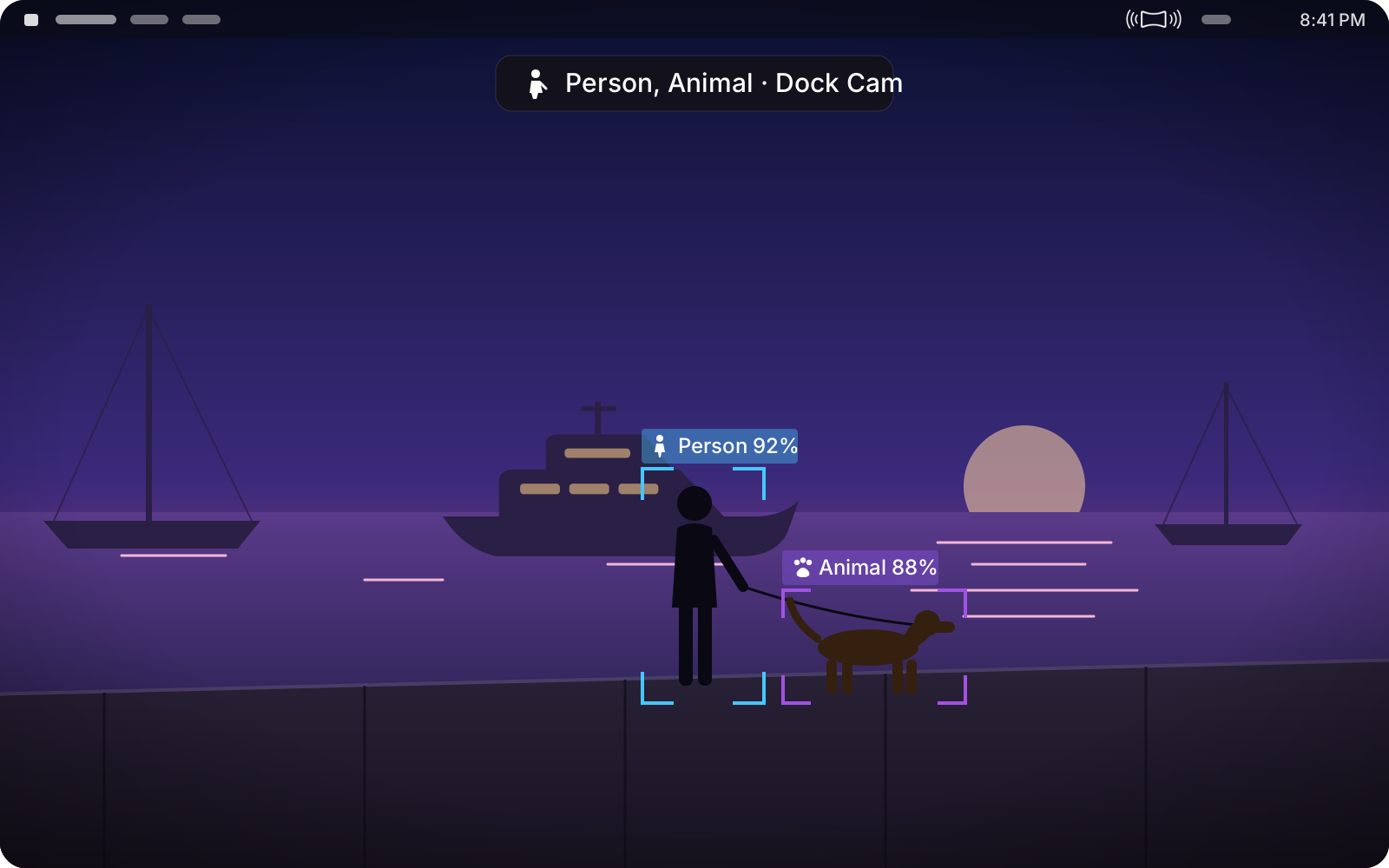
Avec PanoPaper derrière vos fenêtres, inutile de surveiller. Quand une caméra voit une personne ou un animal, une ligne discrète en haut de l’écran et un léger carillon vous préviennent, et le centre de notifications aussi si vous le souhaitez. Un clic affiche cette caméra en plein écran.
Reste sur votre réseau. Les détections se font sur vos caméras, votre NVR et votre Mac. Pas de cloud, pas d’envoi : aucune image et aucune détection ne quitte jamais votre réseau.
- Seulement ce qui compte. Des personnes et des animaux, pas de l’eau qui bouge, un drapeau au vent ou des reflets.
- Toutes les caméras. Pas seulement celle de votre fond d’écran. Choisissez les caméras qui comptent, et les personnes, les animaux ou les deux.
- Des contours qui suivent. Quand le fond d’écran montre cette caméra, un cadre suit chaque personne et chaque animal dans ses déplacements.
- Un clic pour regarder. Cliquez sur la détection, ou appuyez sur votre raccourci Plein écran, et la caméra remplit l’écran, par-dessus tout.
Diffusions en direct
Partagez la vue. En direct.
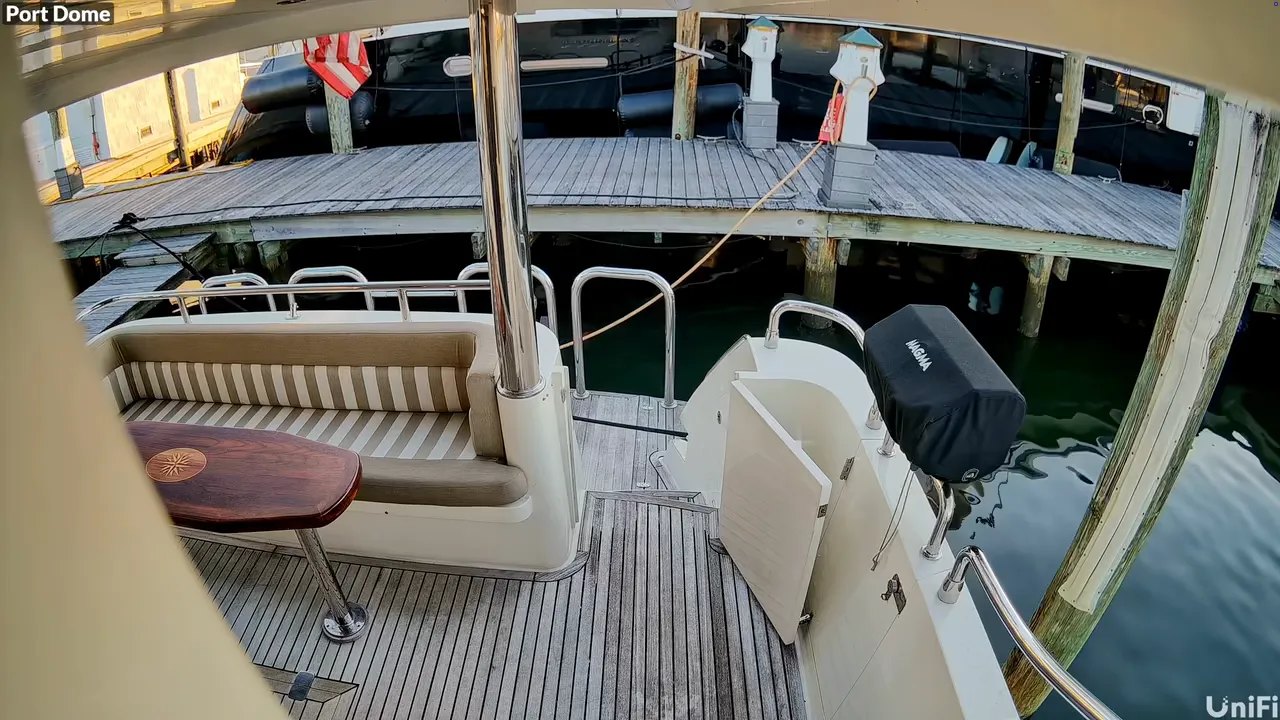
Diffusez n’importe quelle caméra en direct sur YouTube, Facebook ou un autre service de streaming, directement depuis votre Mac. Aucun logiciel en plus, et rien entre les deux.
- Plusieurs à la fois. Diffusez en direct sur YouTube et Facebook en même temps, et lancez ou arrêtez chaque diffusion séparément.
- Changez de caméra en direct. Choisissez une autre caméra et la diffusion passe sur elle en fondu enchaîné, son compris.
- Des caméras 360°, bien orientées. Un fisheye est diffusé en vue naturelle : faites glisser l’aperçu pour l’orienter, ou laissez-le regarder lentement autour.
- Pensé pour les connexions capricieuses. De brèves coupures n’interrompent pas le direct, et sur une connexion lente, PanoPaper envoie moins de données jusqu’à ce qu’elle se rétablisse.
- Ça continue. Verrouillez votre Mac ou laissez les écrans se mettre en veille : la diffusion se poursuit.
Fonctionnalités
Conçu pour le Mac. Conçu pour regarder.
Chez lui dans la barre des menus.
Vos caméras en images, la pause, le son et ce qu’elles ont vu récemment, à un clic. Les nouvelles versions arrivent discrètement, avec un point sur l’icône de la barre des menus.
Le panneau de la barre des menus →Plein écran, par-dessus tout, avec le son.
Un raccourci affiche vos caméras par-dessus toutes les fenêtres, les icônes du bureau, la barre des menus et le Dock. Appuyez sur Échap ou cliquez, et vous voilà de retour. Activez le son de la caméra de votre écran principal. Il joue plus bas derrière les fenêtres, et un raccourci le coupe depuis n’importe quelle app.
Plein écran → Son des caméras →
Raccourcis et Siri.
Demandez à Siri d’afficher l’allée, ou laissez un raccourci changer de caméra, passer en direct ou se lancer quand quelqu’un passe.
Raccourcis et Siri →
Une caméra pour chaque écran. Et chaque espace.
L’allée sur un écran, le ponton sur l’autre. Chaque espace peut aussi afficher sa propre caméra, ou aucune.
Choisir les caméras →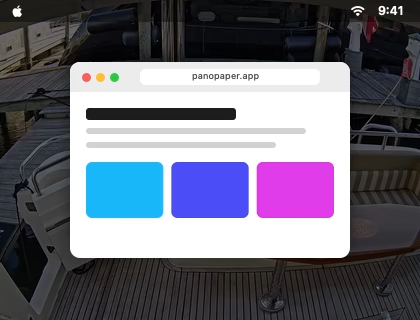
Discret derrière vos fenêtres.
Pendant que vous travaillez, la vidéo s’efface : assombrie, ou fondue dans une couleur assortie à votre fond d’écran. Dégagez le bureau et elle revient en entier.
Derrière les fenêtres →
Quelqu’un à la porte ? Vous le saurez.
Une ligne discrète en haut de l’écran, un léger carillon ou le centre de notifications, quand une caméra voit une personne ou un animal. Tout sur votre propre réseau, jamais dans le cloud.
Détections →
Zoomez sur l’essentiel.
L’aperçu dans les réglages est un viseur : zoomez sur le portail ou le bateau, et le fond d’écran ne montre que cela. Chaque caméra se souvient de son cadrage. Quand le bureau est dégagé, les flèches regardent autour, + et - zooment, 0 revient en arrière et 1 à 9 changent de caméra.
Zoomer et regarder autour → Touches du bureau →Caméras 360° et PTZ.
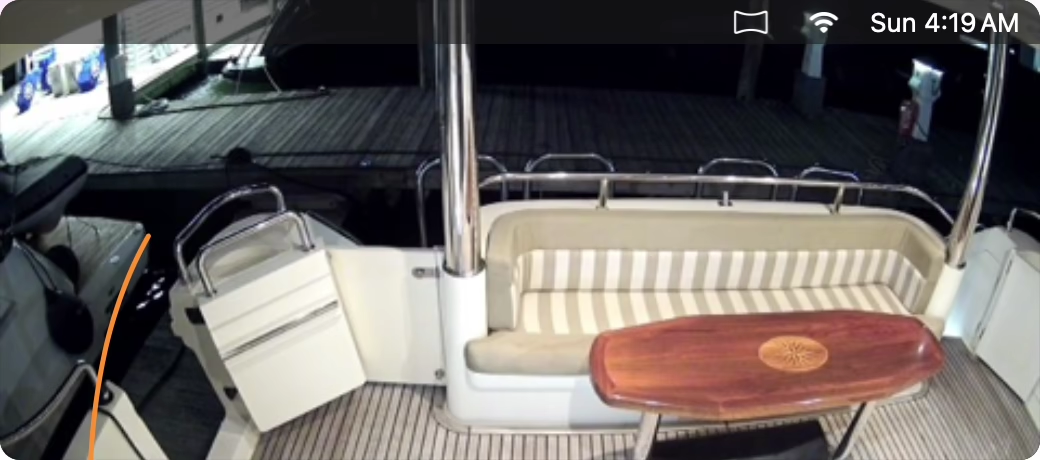
Un fisheye fixé au plafond devient une vue naturelle de la pièce, aux lignes bien droites, que vous pouvez faire pivoter et incliner, ou qui balaie lentement la pièce toute seule. Faites glisser l’aperçu comme un joystick pour orienter la caméra, faites défiler pour zoomer son objectif, et renvoyez-la à sa position d’origine ou à l’une de ses positions enregistrées.
Caméras 360° → Caméras PTZ →
Passez en direct.
Diffusez une caméra sur YouTube, Facebook ou votre propre serveur, même sur plusieurs à la fois, et changez de caméra avec un fondu enchaîné tout en douceur.
Diffusions en direct →Parle votre langue.
Le panneau de la barre des menus, les réglages et toutes les fenêtres suivent la langue de votre Mac.
- English
- Deutsch
- Français
- Español
- Italiano
- Português
- Nederlands
- Polski
- Українська
- 日本語
- 한국어
- ไทย
- 中文
Pas de bouillie d’IA ici.
Créé par un ingénieur logiciel qui possède toute une flotte de matériel UniFi, pour tous ceux qui en ont aussi. Chaque flux, chaque reconnexion et chaque pixel soignés avec passion ! Essayez et jugez par vous-même.
Télécharger l’essai gratuitPrivé par conception
De votre NVR à votre Mac, directement. Sans cloud.
Votre vidéo et votre son vont de votre NVR à votre Mac sur votre propre réseau, sans jamais passer par nous. Les détections aussi : elles se font sur vos caméras, votre NVR et votre Mac, et ne quittent jamais votre réseau. Pas de relais dans le cloud, pas de compte chez nous, pas de statistiques. PanoPaper retient le certificat de sécurité de votre NVR, pour que rien d’autre ne puisse se faire passer pour lui, et garde votre mot de passe dans votre trousseau. Ce n’est que lorsque vous passez en direct qu’une caméra quitte votre réseau : directement de votre Mac vers le service de streaming que vous avez choisi.
Politique de confidentialité →Ce qu’il vous faut
Trois choses, et c’est parti.
Vos caméras
Une console UniFi avec UniFi Protect (un UNVR, un Cloud Key ou une Dream Machine, par exemple), ou des caméras IP compatibles ONVIF ou RTSP.
Un compte dessus
Un nom d’utilisateur et un mot de passe sur le NVR, ou le propre compte de la caméra. Sur un NVR UniFi, PanoPaper n’a besoin que de l’autorisation Livestream. Ajoutez Livestream Audio pour le son et PTZ Control pour piloter les caméras PTZ.
Un Mac avec macOS 15
macOS 15 (Sequoia) ou ultérieur, sur Apple silicon ou Intel.Prêt pour macOS 27 Golden Gate.
Tarifs
Gratuit pour toujours. Pro pour une image sans marque.
Toutes les fonctions sont à vous, gratuitement. Pendant 7 jours, vos caméras restent nettes. Ensuite, « SANS LICENCE » s’affiche en travers jusqu’à ce que vous passiez à Pro.
Gratuit
Toutes les fonctions, gratuitement. Après 7 jours, « SANS LICENCE » s’affiche en travers de vos caméras. Sans carte, sans compte.
TéléchargerCe qu’apporte PanoPaper Pro
- ✓ Plus de « SANS LICENCE » en travers de vos caméras.
- ✓ Des diffusions en direct sans marque sur YouTube, Facebook et plus encore.
- ✓ Des images sans marque dans les notifications et les raccourcis.
- ✓ Jusqu’à 3 Mac avec une seule clé de licence.
- ✓ Un soutien à un développeur indépendant.

Regardez derrière vos fenêtres. Elles sont là.
macOS 15 (Sequoia) ou ultérieur · Apple silicon et Intel.
Prêt pour macOS 27 Golden Gate.
Version 2.6 · Publiée le 28 octobre 2026
