你的攝影機,即時成為 Mac 桌面背景圖片。

macOS 的即時攝影機背景圖片
PanoPaper 將你的 UniFi Protect 攝影機與 IP 攝影機變成即時影像背景圖片:每部顯示器或每個空間各一部攝影機,有人來時安靜地提醒你。
想分享眼前的景色?只要按一下,就能在 YouTube 或 Facebook 直播。一直都在,從不礙事。
UniFi Protect · ONVIF 與 RTSP 攝影機 · 最高 4K · 人與動物偵測 · 360° 攝影機 · PTZ 攝影機 · 攝影機音訊 · 直播
適用於 macOS 15(Sequoia)或以上版本。
已支援 macOS 27 Golden Gate。
支援 UniFi Protect、ONVIF 與 RTSP 攝影機。
版本 2.6 · 2026年10月28日推出
車道、碼頭、後門:隨時盡收眼底,不必打開任何 App。
認識 PanoPaper
幫你看守的背景圖片。
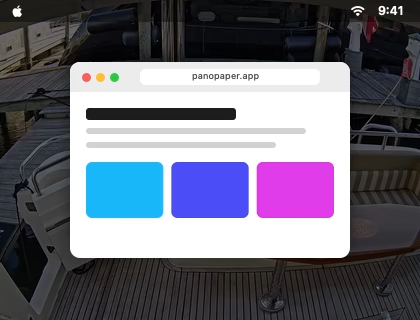
PanoPaper 待在選單列中,在桌面圖像後方播放攝影機的即時影像。為每部顯示器或每個空間選擇一部攝影機,只要目光越過視窗就能看到。
它從不更動你真正的背景圖片:選擇「無」、暫停或結束它,桌面就和原本一模一樣。
- 找到你的攝影機。PanoPaper 會在你的網路上尋找 UniFi Protect NVR 和 IP 攝影機。只要登入一次,密碼就會保存在你的鑰匙圈中。
- 記得一切。每部顯示器的攝影機、每個空間的攝影機、你調整好的取景,重新開機後都會回來,若你願意,登入時也會。
- 不拖累你的 Mac。影像以硬體解碼,在視窗後方以每秒 15 格的平穩速度播放,顯示器睡眠或螢幕鎖定時便會停止。


按一下攝影機即可觀看即時影像點一下攝影機即可觀看即時影像


偵測
有人來時,它會告訴你。
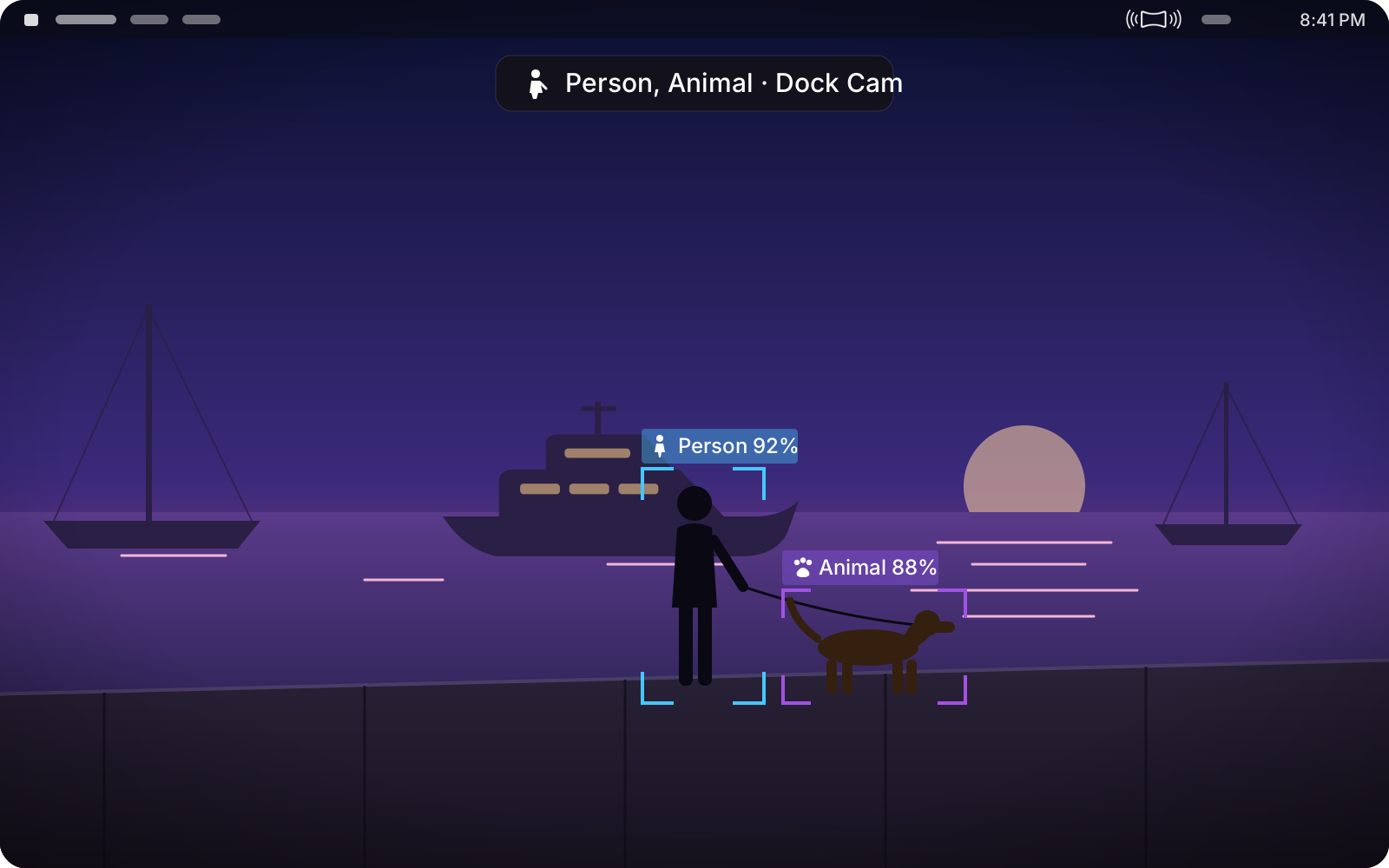
有 PanoPaper 在視窗後方,你不必一直盯著看。攝影機看到人或動物時,螢幕頂端會出現一行安靜的提示並響起柔和的鈴聲,你也可以選擇在通知中心收到通知。按一下就能以全螢幕顯示那部攝影機。
留在你的網路中。偵測在你的攝影機、NVR 和 Mac 上進行。沒有雲端、沒有上傳:任何畫面和偵測都不會離開你的網路。
- 只看真正的動靜。人和動物,而不是流動的水、風中的旗子或反光。
- 每部攝影機。不只是背景圖片上的那一部。選擇重要的攝影機,以及要偵測人、動物或兩者。
- 跟隨的外框。背景圖片顯示那部攝影機時,外框會跟著每個移動中的人和動物。
- 按一下即可觀看。按一下偵測提示,或按下你的全螢幕快速鍵,攝影機就會蓋過一切,填滿整個螢幕。
直播
把眼前的景色,直播出去。
將任何一部攝影機直接從你的 Mac 直播到 YouTube、Facebook 或其他串流服務。不需要額外的軟體,中間也不經過任何地方。
- 同時直播到多個平台。同時在 YouTube 和 Facebook 上直播,每個直播都可以分別開始和停止。
- 直播中切換攝影機。選擇另一部攝影機,直播就會連同聲音一起以淡入淡出切換過去。
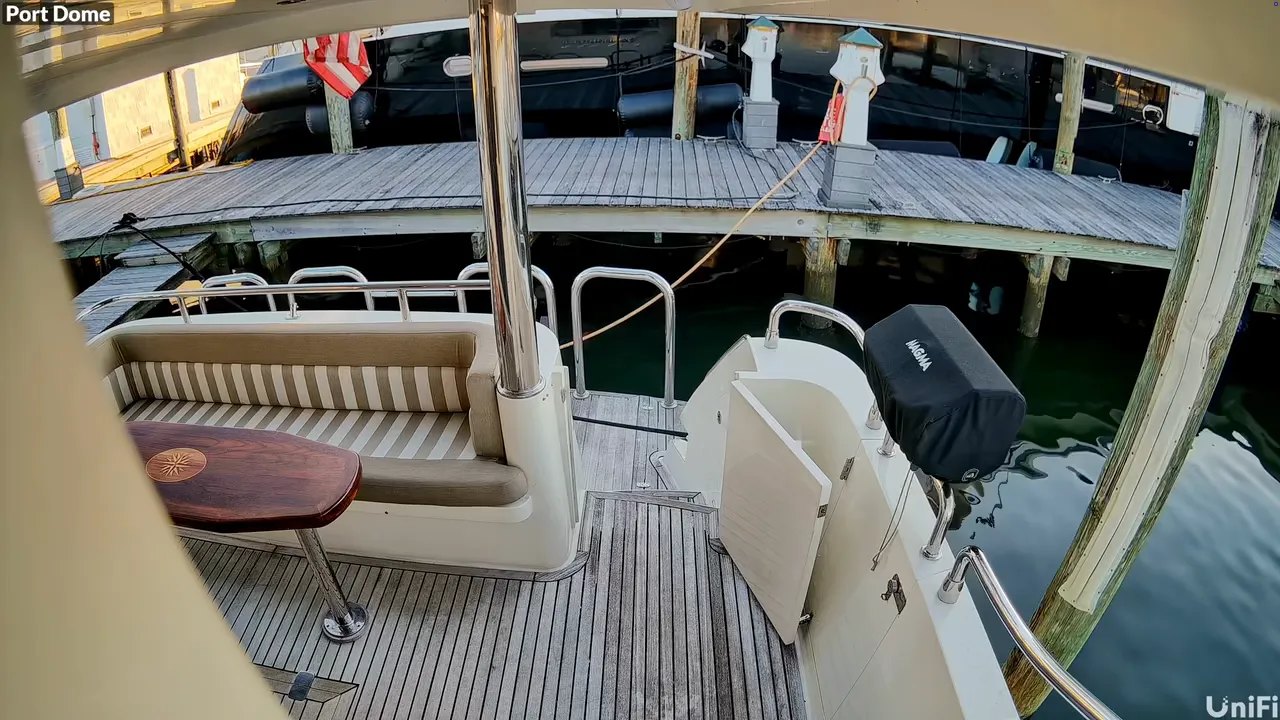
- 360° 攝影機,對準想看的地方。魚眼畫面會以自然的視角直播出去:拖移預覽來調整方向,或讓它緩慢環顧四周。
- 為不穩定的網路而設計。短暫斷線不會中斷直播;連線變慢時會先減少傳送的資料,直到恢復為止。
- 持續直播。鎖定 Mac 或讓顯示器進入睡眠,直播都會繼續。
功能
為 Mac 打造。為觀看而生。
全螢幕,蓋過一切,還有聲音。
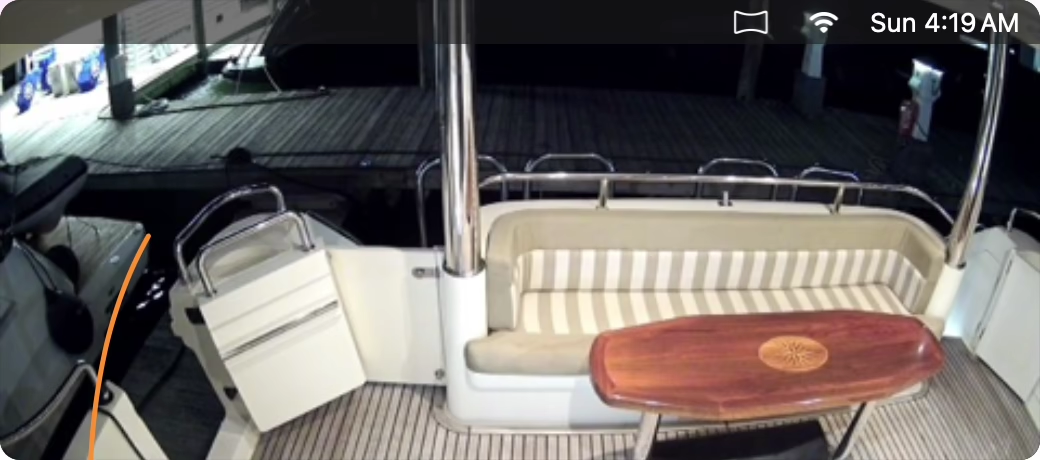
一個快速鍵就能讓攝影機顯示在所有視窗、桌面圖像、選單列和 Dock 之上。按下 Esc 或按一下即可返回。開啟主要顯示器上攝影機的音訊。在視窗後方時音量較小,快速鍵可在任何 App 中將它靜音。
全螢幕 → 攝影機音訊 →



放大重要的地方。
「設定」中的預覽就是觀景窗:放大大門或船隻,背景圖片就只顯示那裡。每部攝影機都會記住自己的取景。桌面清空時,方向鍵可環顧四周,+ 和 - 可縮放,0 可返回,1 到 9 可切換攝影機。
縮放與環顧 → 桌面按鍵 →360° 與 PTZ 攝影機。
裝在天花板上的魚眼攝影機變成自然的室內畫面,直線保持筆直。你可以轉動、傾斜它,或讓它自己慢慢環顧四周。像操作搖桿一樣拖移預覽來轉動攝影機,捲動來變焦鏡頭,還能將它送回原位或任何預設位置。
360° 攝影機 → PTZ 攝影機 →
說你的語言。
選單列面板、「設定」和每個視窗都會跟隨你 Mac 的語言。
- English
- Deutsch
- Français
- Español
- Italiano
- Português
- Nederlands
- Polski
- Українська
- 日本語
- 한국어
- ไทย
- 中文
從設計就注重隱私
從你的 NVR 直達你的 Mac。 不經過雲端。
你的影像和音訊在你自己的網路中從 NVR 傳到 Mac,不經過我們。偵測也是:它在你的攝影機、NVR 和 Mac 上進行,從不離開你的網路。沒有雲端轉送、不需要我們的帳號、沒有分析追蹤。PanoPaper 會記住 NVR 的安全性憑證,讓其他裝置無法冒充它,並將密碼保存在你的鑰匙圈中。只有在你開始直播時,攝影機畫面才會離開你的網路:直接從你的 Mac 傳到你選擇的串流服務。
隱私權政策 →你需要什麼
三樣東西,就能開始。
你的攝影機
執行 UniFi Protect 的 UniFi 主控台(例如 UNVR、Cloud Key 或 Dream Machine),或支援 ONVIF 或 RTSP 的 IP 攝影機。
一個帳號
NVR 上的使用者名稱和密碼,或攝影機本身的帳號。在 UniFi NVR 上,PanoPaper 只需要 Livestream 權限。若要音訊請加上 Livestream Audio,若要操控 PTZ 攝影機請加上 PTZ Control。
搭載 macOS 15 的 Mac
macOS 15(Sequoia)或以上版本,Apple 晶片或 Intel。已支援 macOS 27 Golden Gate。
價格
免費版永久使用。 Pro 版畫面乾淨無標記。
每項功能都能免費使用。前 7 天攝影機畫面乾淨無標記。之後在你升級至 Pro 之前,攝影機上會顯示「未授權」。